
Vital BizForm
如何設定自動化多人簽核關卡?
自動化多人簽核適用於以下情境:
當「採購金額」> 100,000 元時:自動加入「採購主管 + 財務總監」兩位關主。
當「品項類別」= IT 設備:自動加入「IT 部門的主管」。
當「請假天數」> 3 天:自動加入「處長 + HR 」。
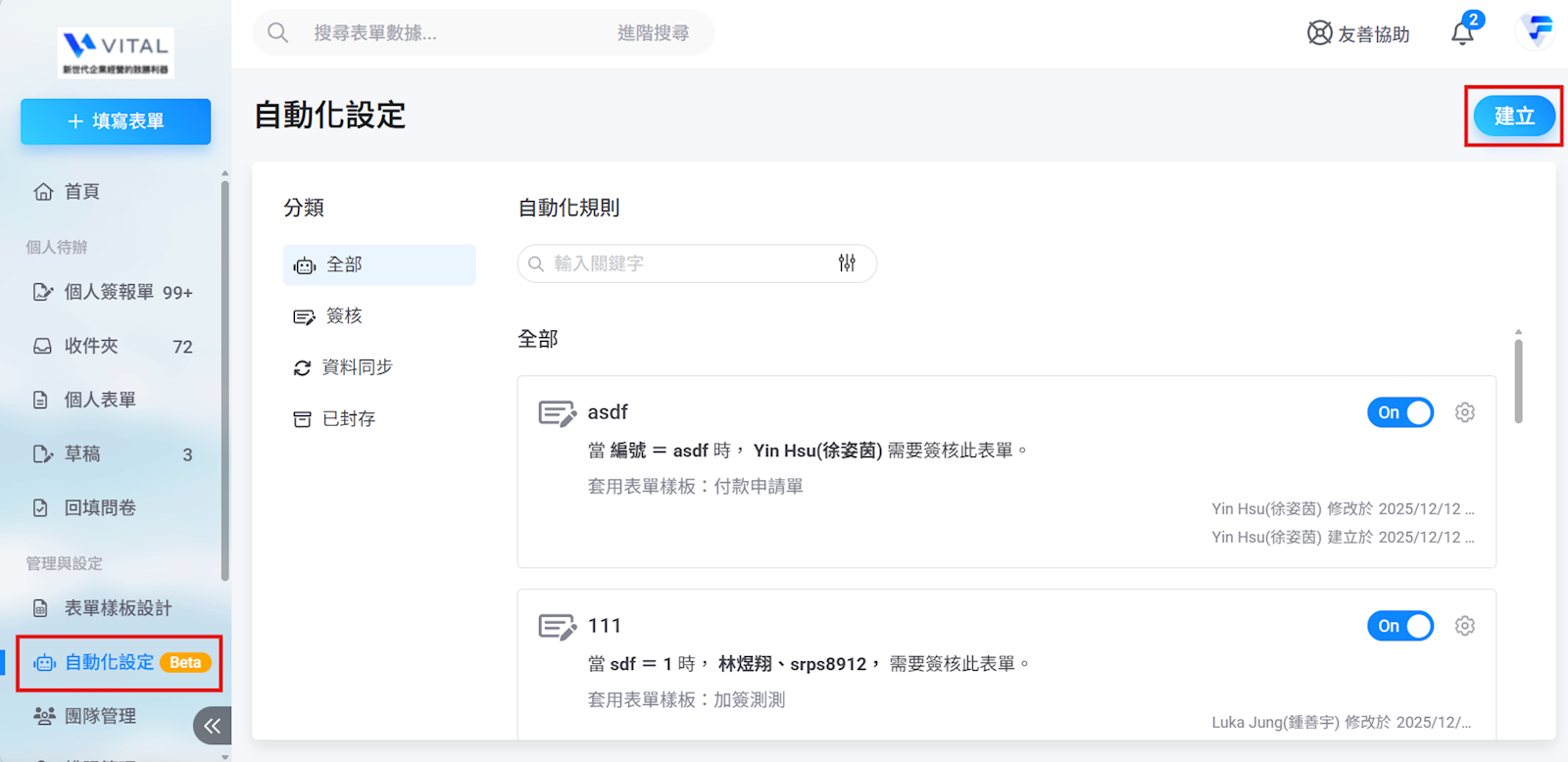
1. 請點選【自動化設定】>【新增】。
2. 選擇"多人簽核"的自動化規則,點選【建立】。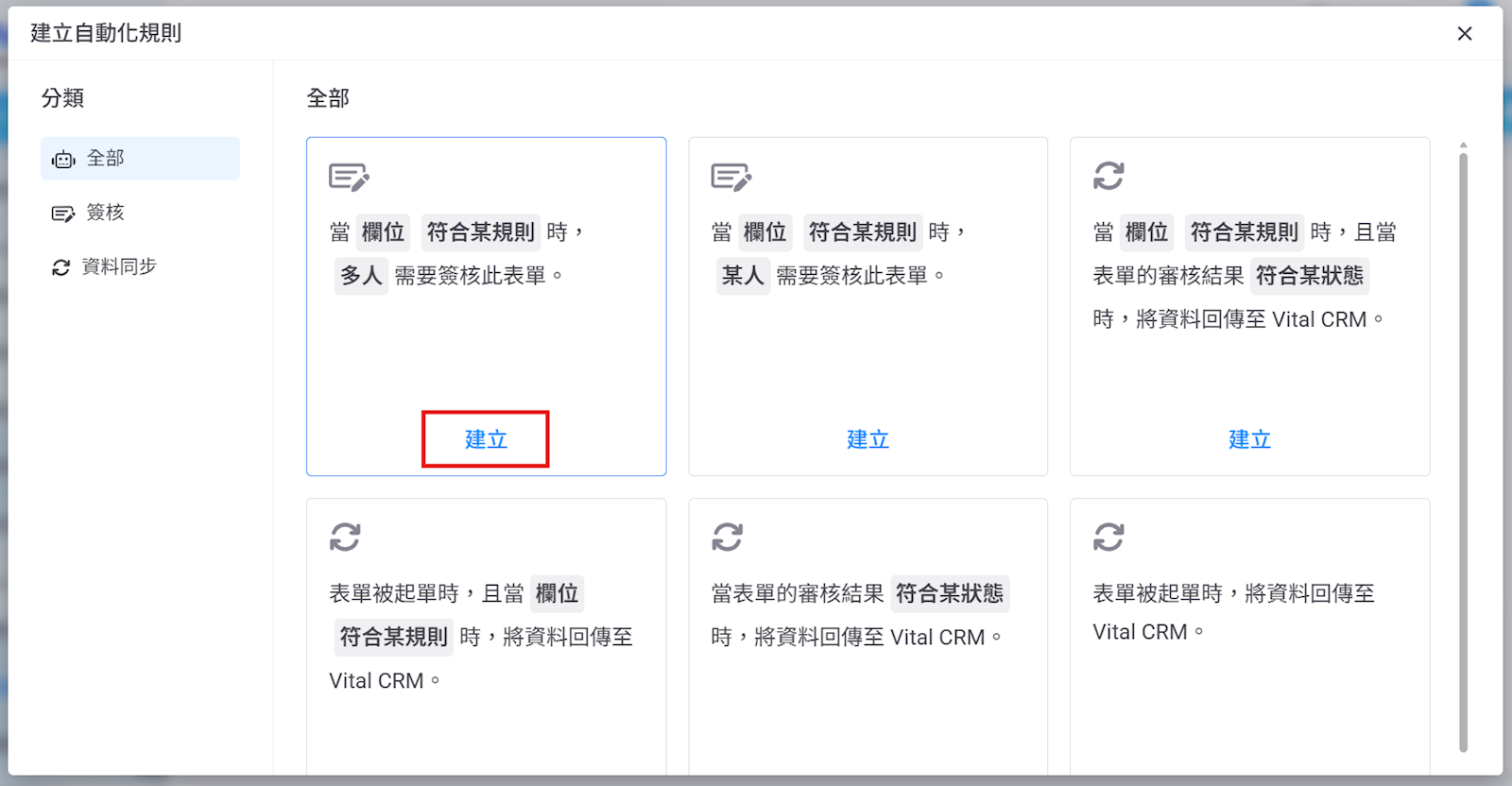
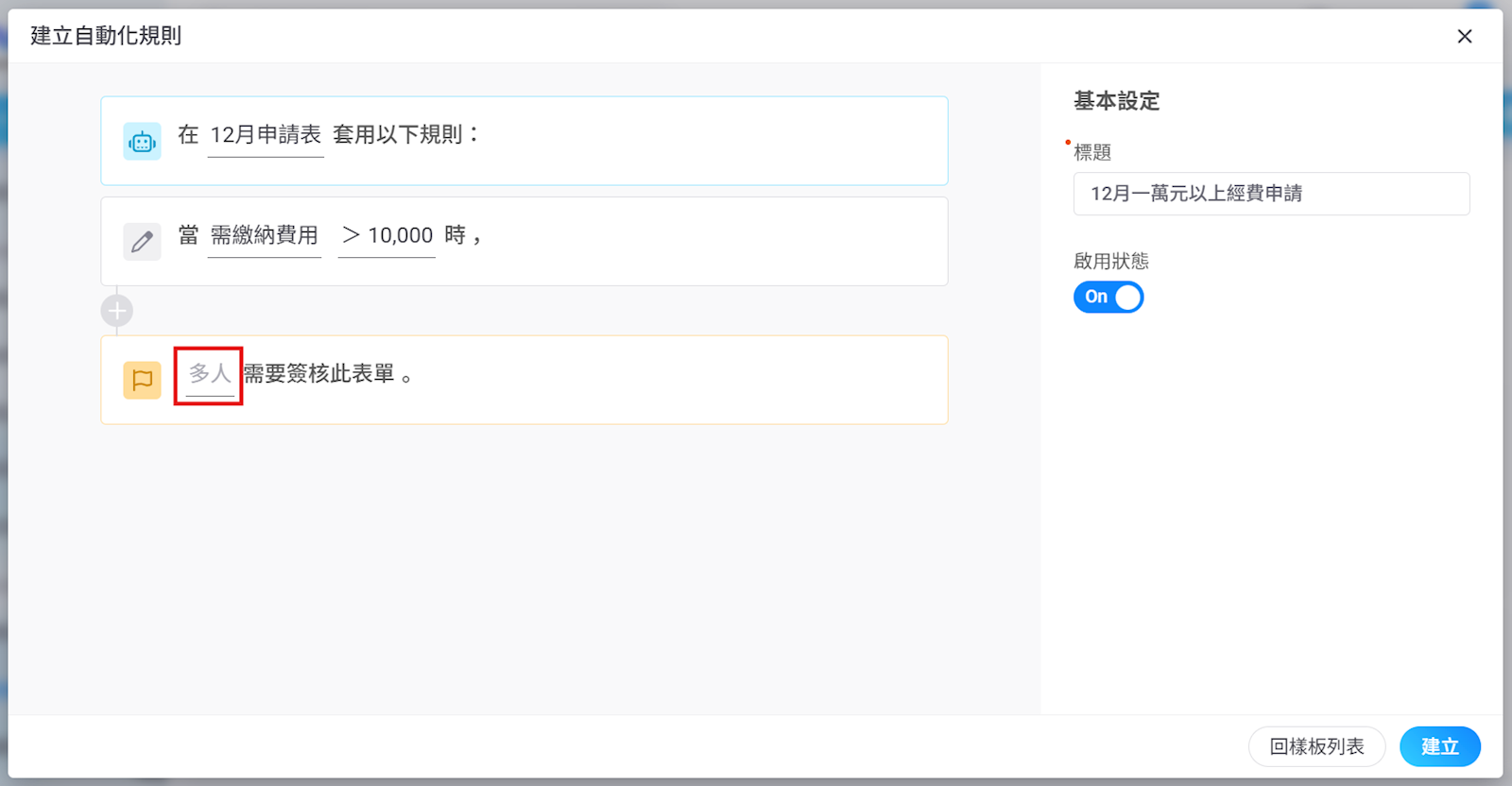
3. 設定表單與條件後,點選【多人】開始設定簽核人員。
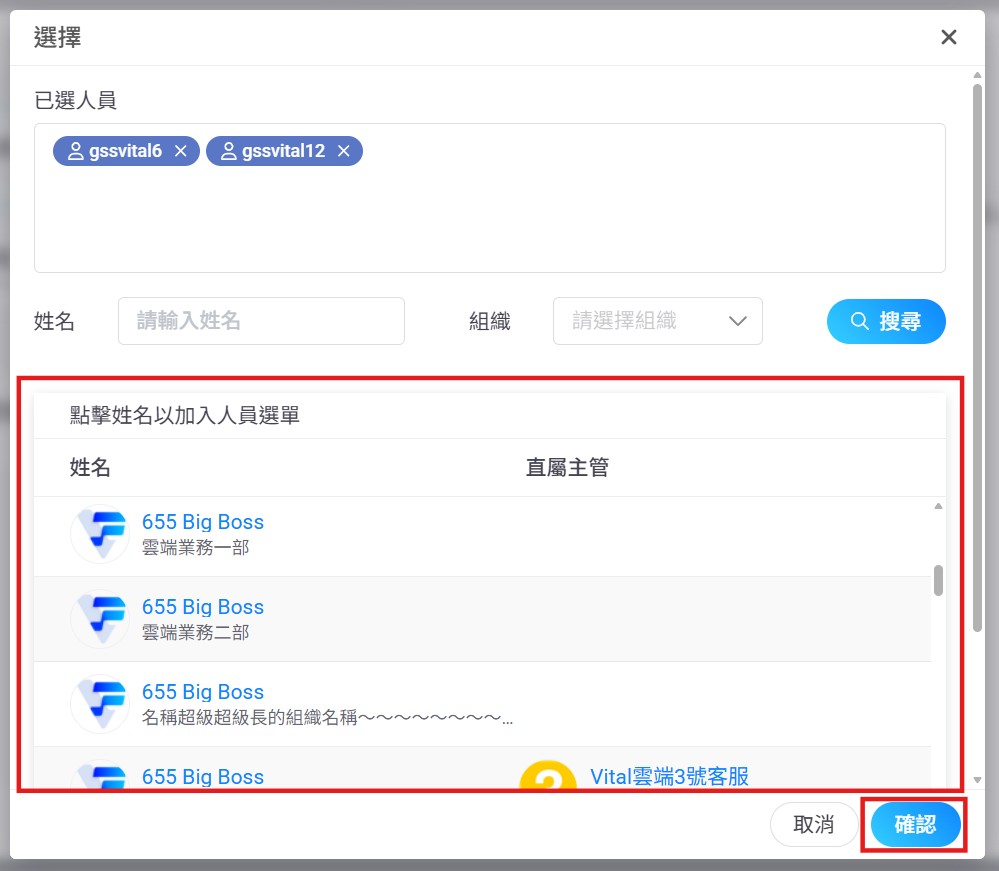
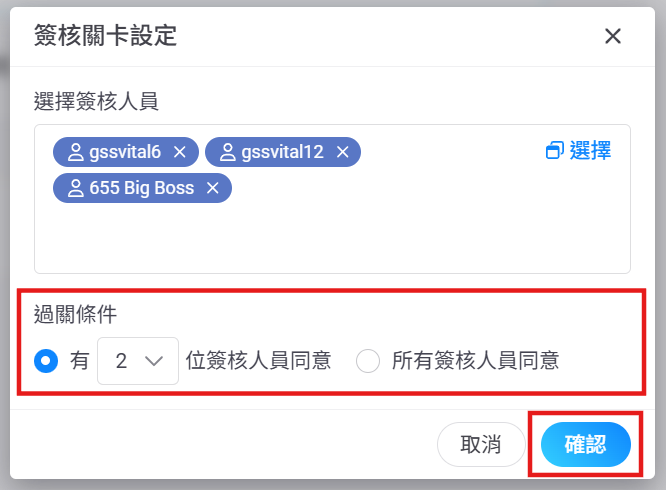
4. 點選【選擇】,並點擊姓名加入人員後點選【確認】。

5. 在過關條件設定需有幾位人員同意,或需所有簽核人員同意後,點選【確認】。
6. 再次檢查設定無誤後點選【建立】即完成。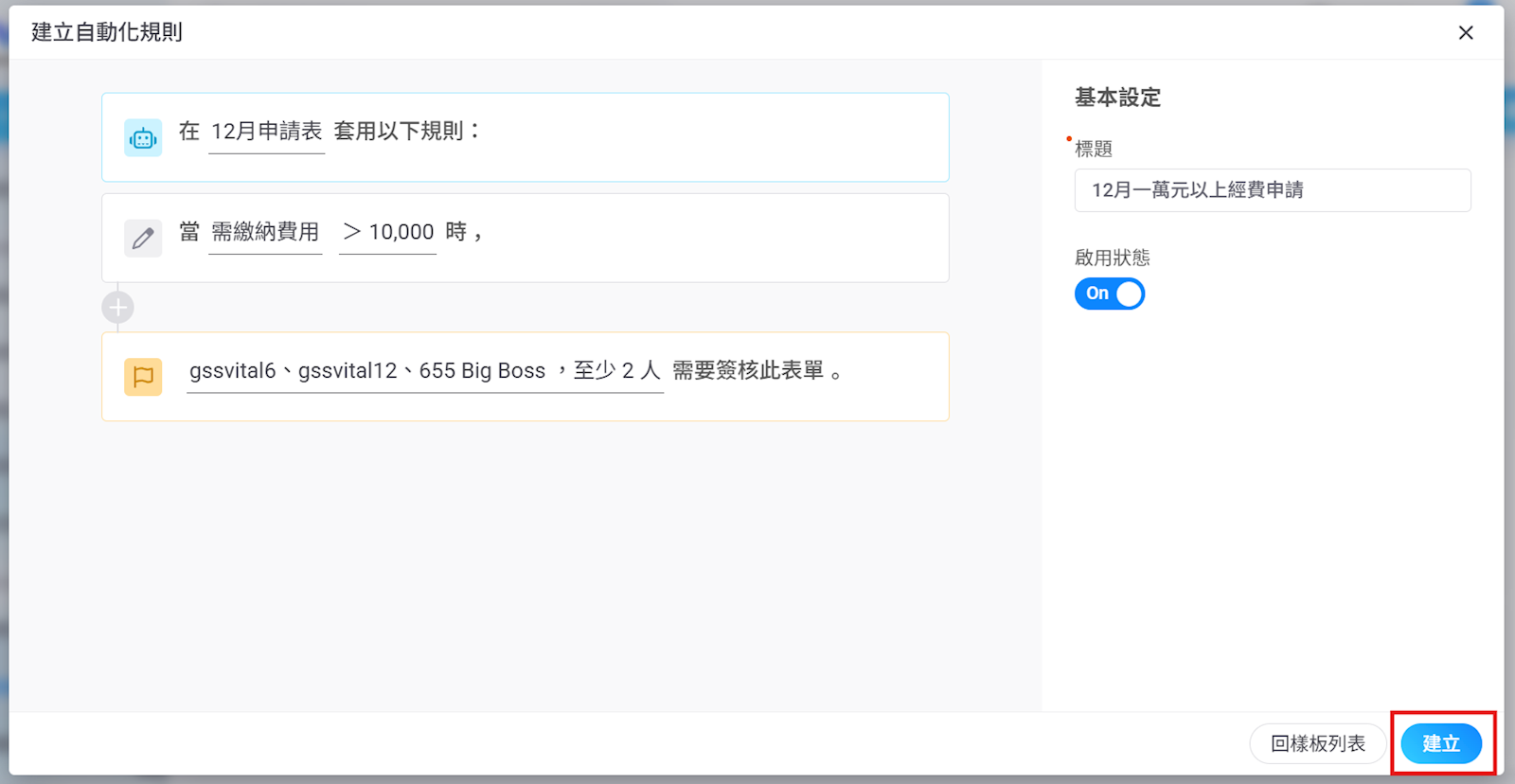
https://faq.vitalyun.com/TW/BizForm#6670