
Vital OD
如何進行來文掃描登錄作業?
*此功能需加購OCR項目方可使用
1.點選【收文作業】>【來文掃描登錄】>【上傳檔案】。

2. 點選【上傳檔案】後,下方有「隔頁紙」及「附件隔頁紙」提供下載。
隔頁紙:提供不同份公文之間使用,用以區隔各份公文。
附件隔頁紙:提供公文本體與其附件之間使用,用以區隔公文與附件。

情境一:使用掃描器掃描公文
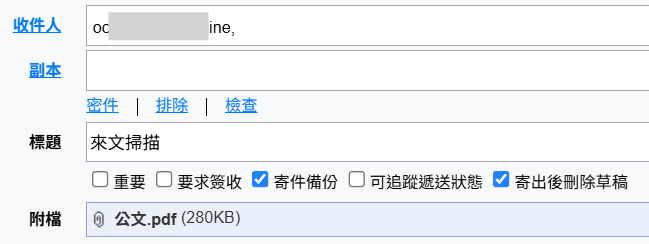
1.掃描公文後,寄到指定的信箱。
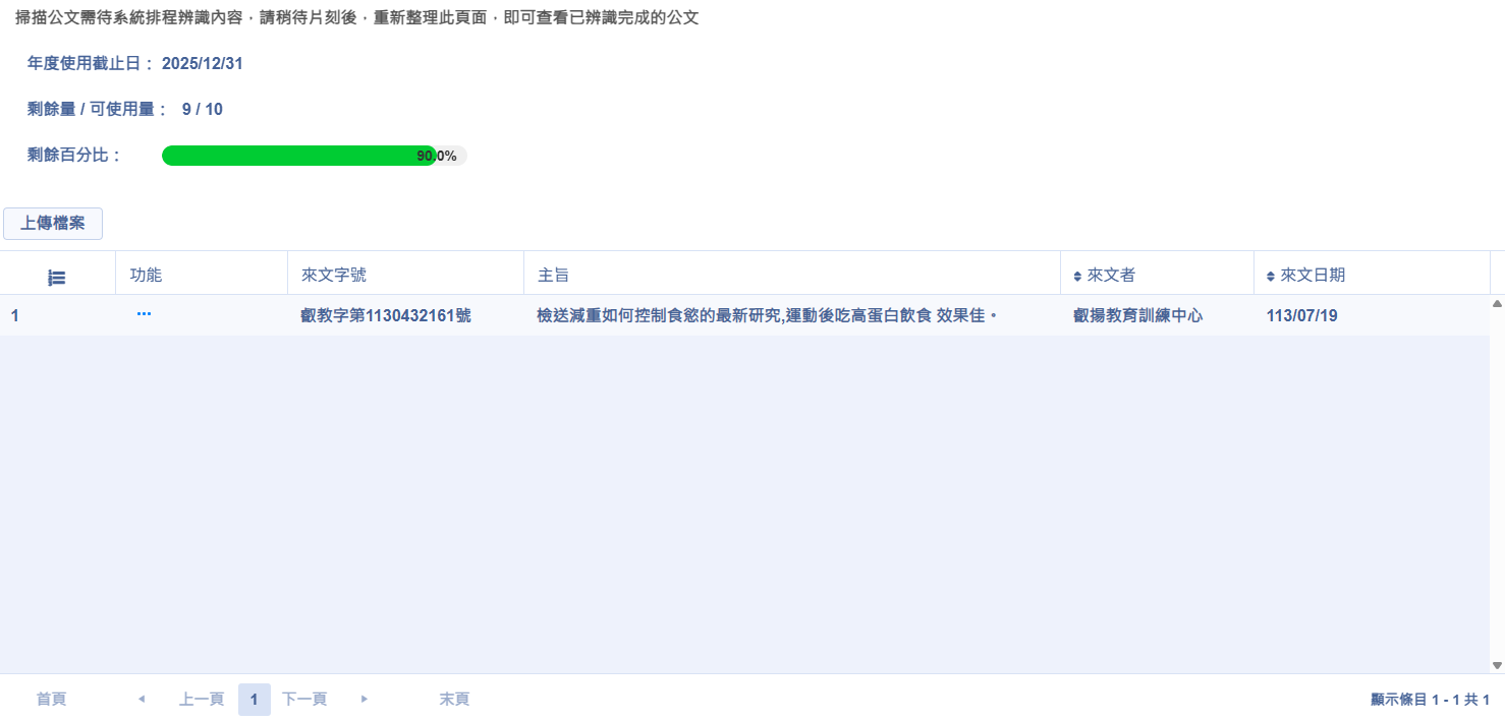
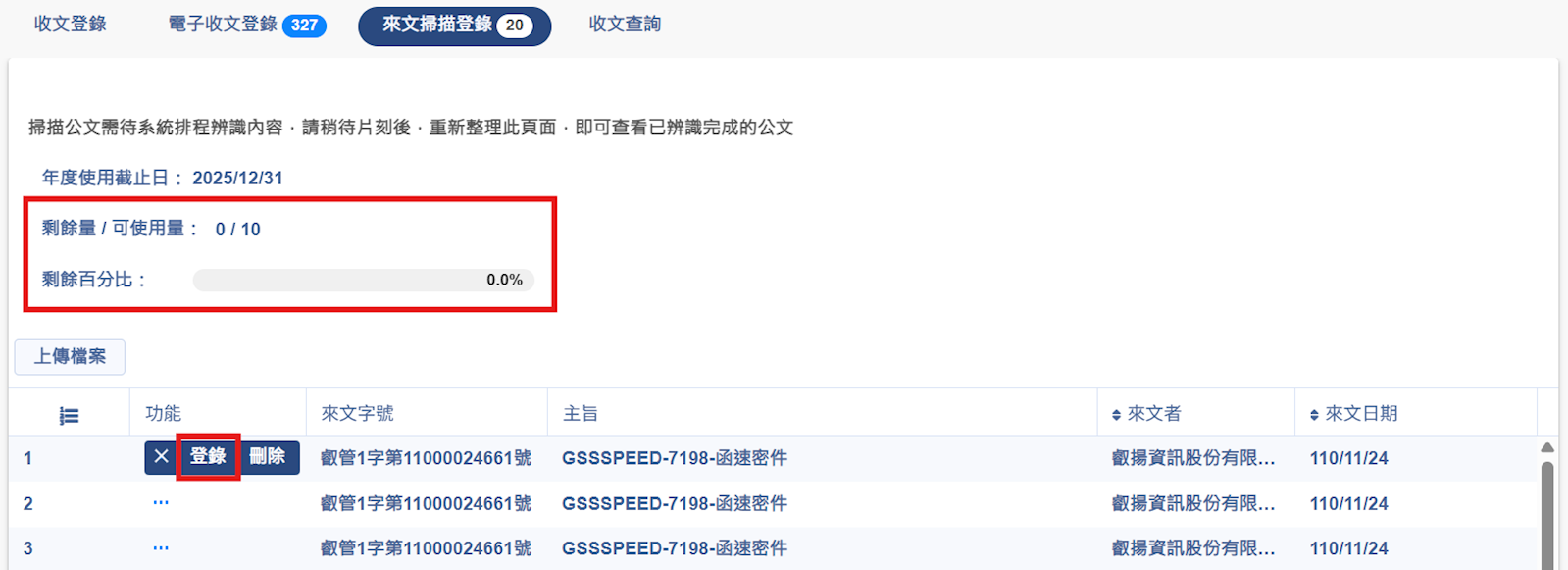
2.系統會進行檔案內容的辨識,重新整理頁面後,在【收文作業】>【來文掃描登錄】可以查看到該筆資料以及年度剩餘量。
情境二:點選【上傳檔案】按鈕
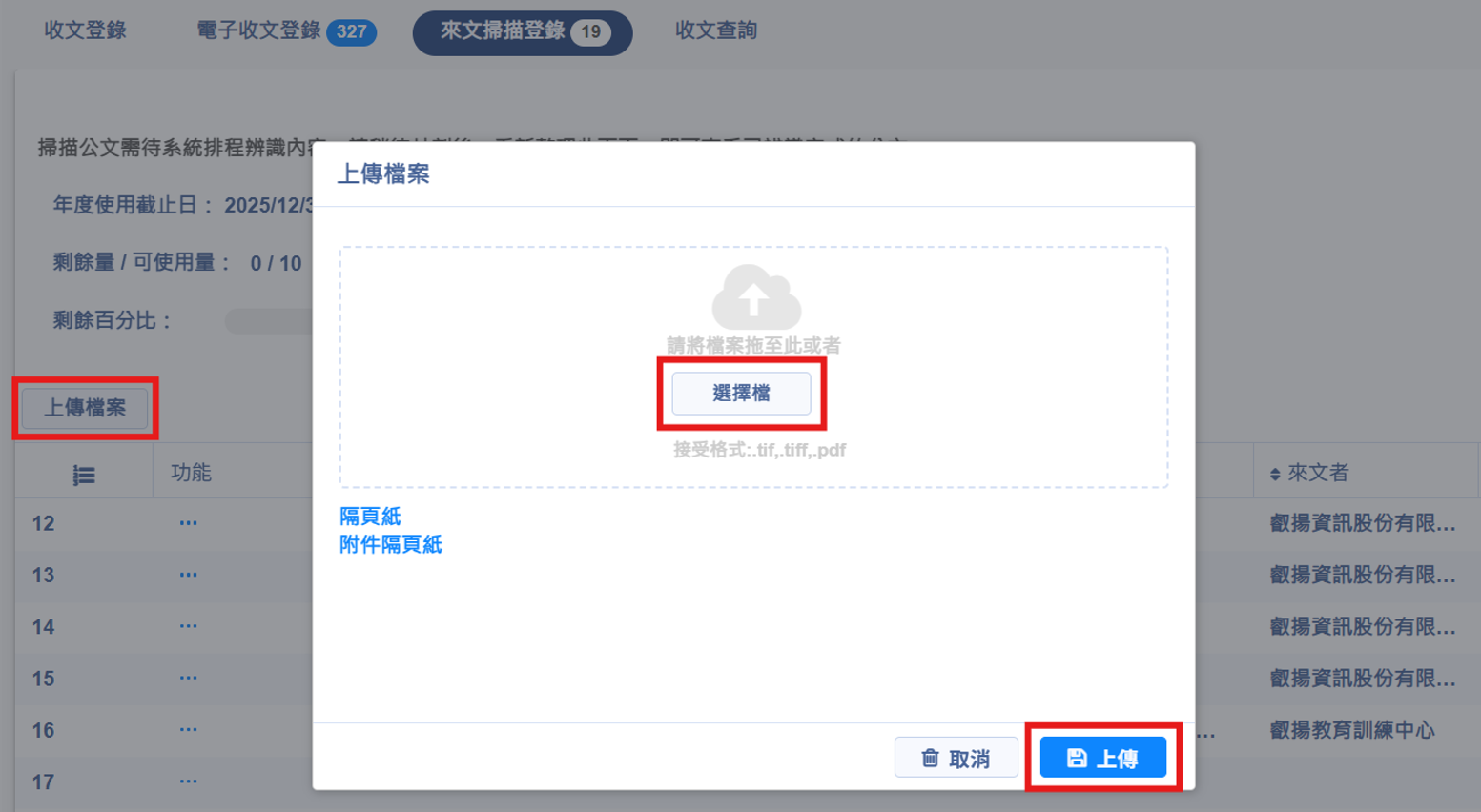
1. 點選【收文作業】>【來文掃描登錄】>【上傳檔案】>【選擇檔】,選取要上傳的檔案 >【上傳】。
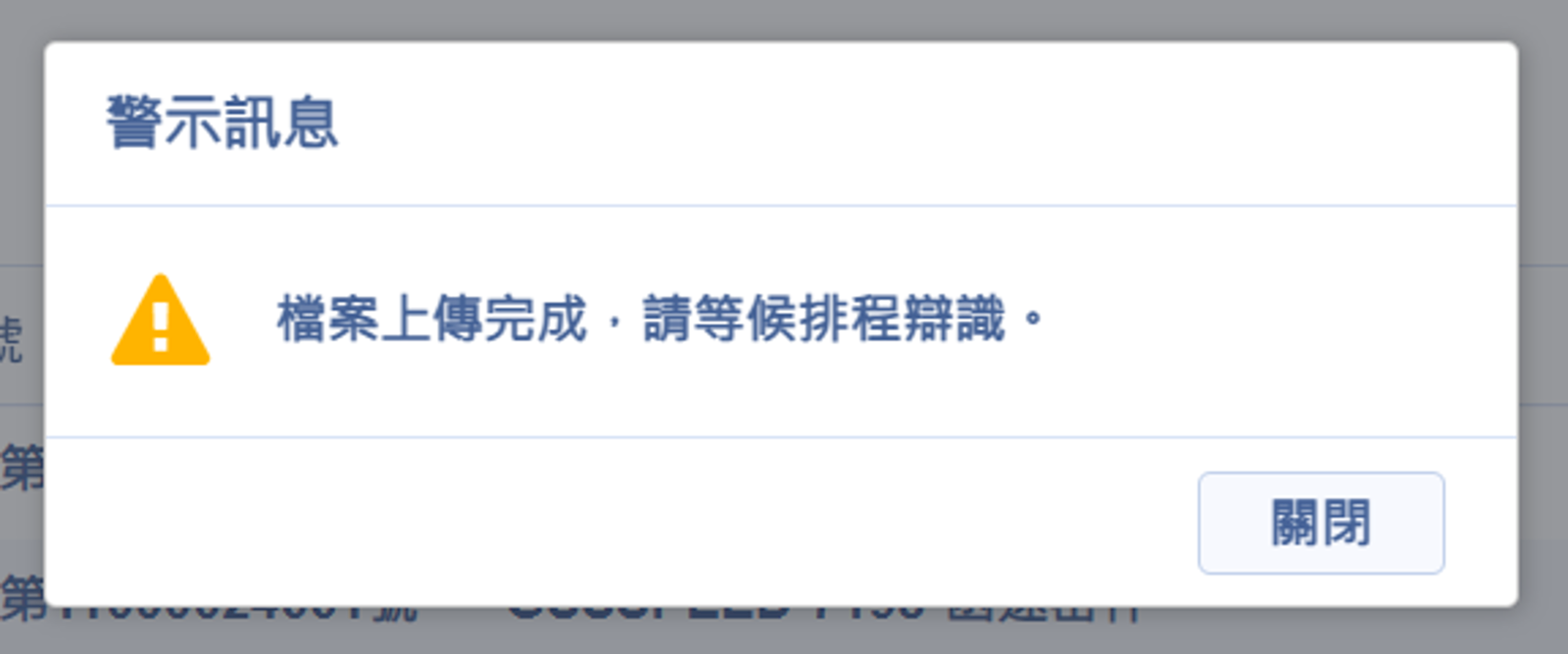
2.上傳完成後,會顯示「檔案上傳完成,請等候排程辨識」的提示訊息。
3.系統辨識完成後,在【來文掃描登錄】可以查看到該筆公文資料以及年度剩餘量。
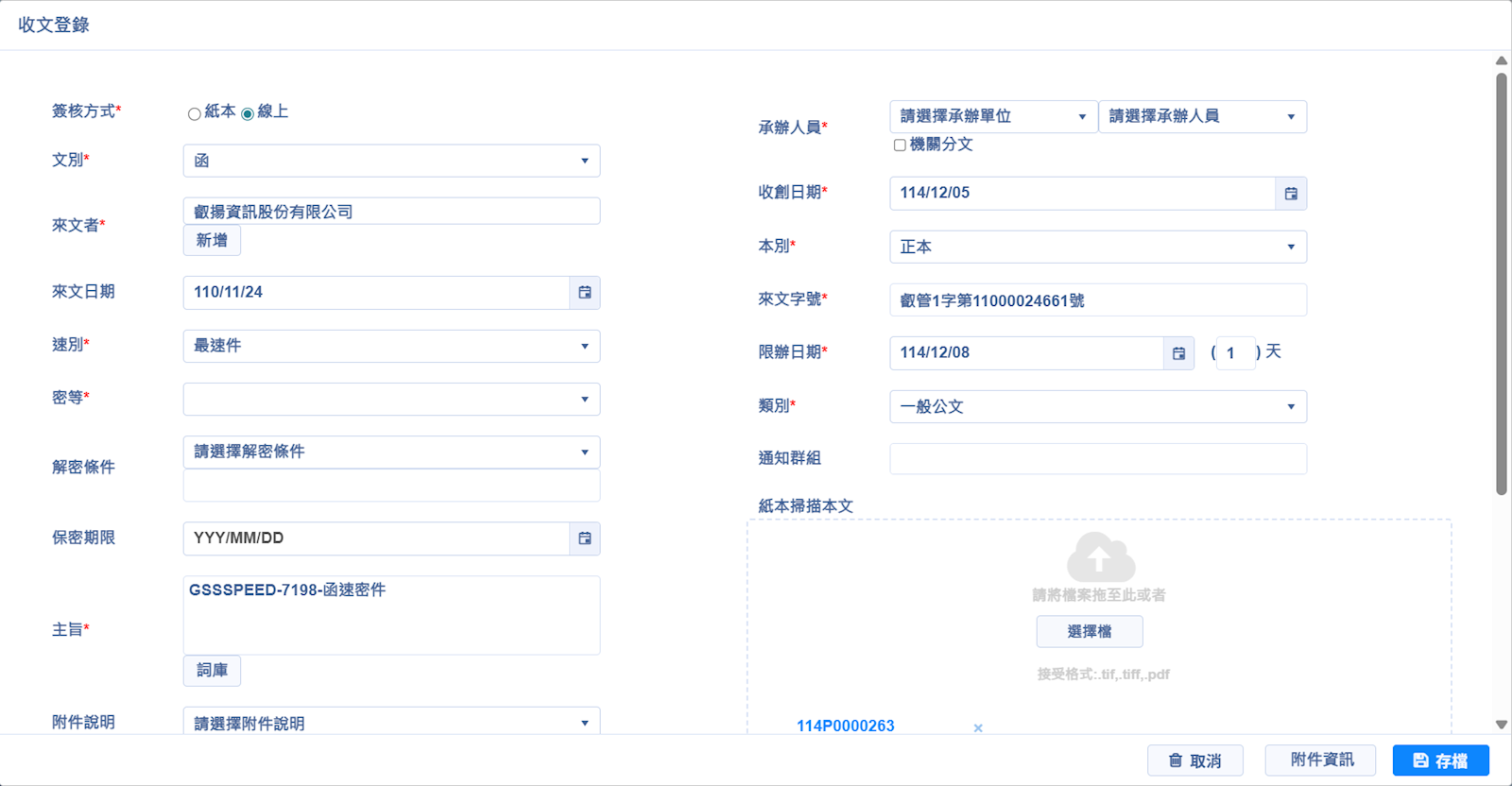
點選功能欄位下的【…】>【登錄】,會顯示收文登錄的頁面。
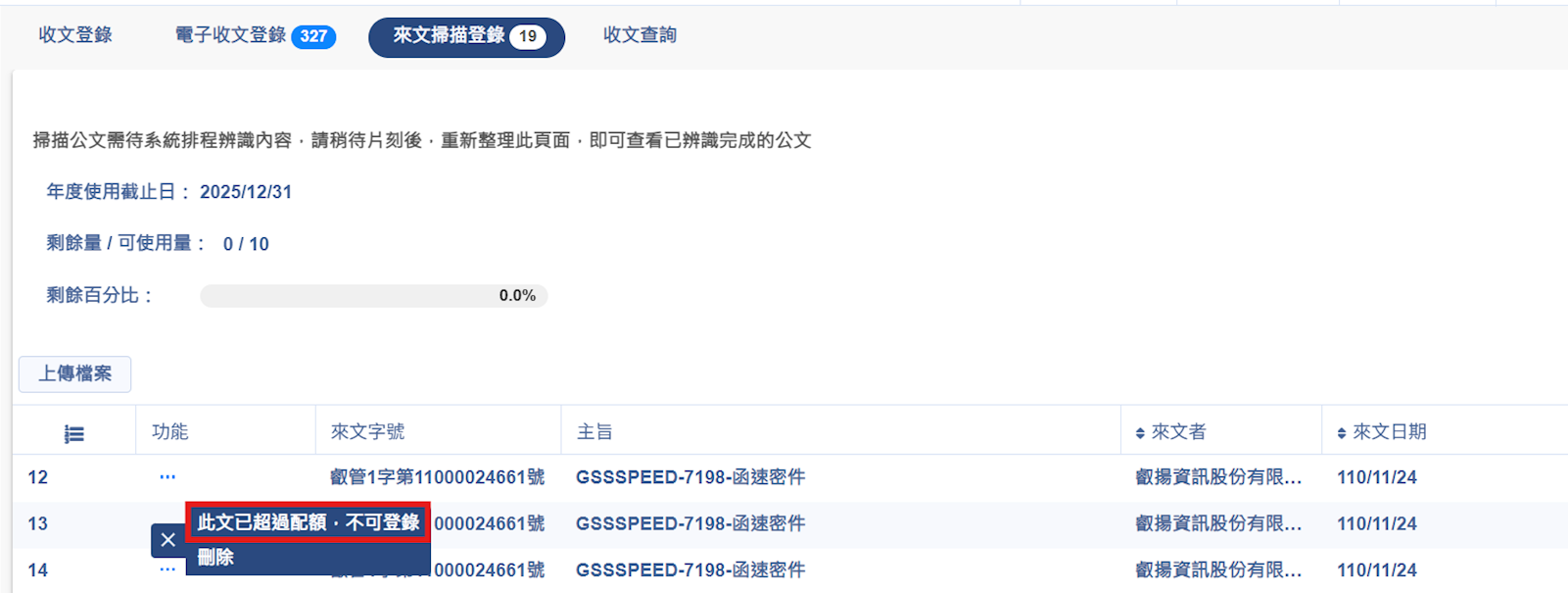
*超過購買數量的公文,將無法進行登錄的動作。
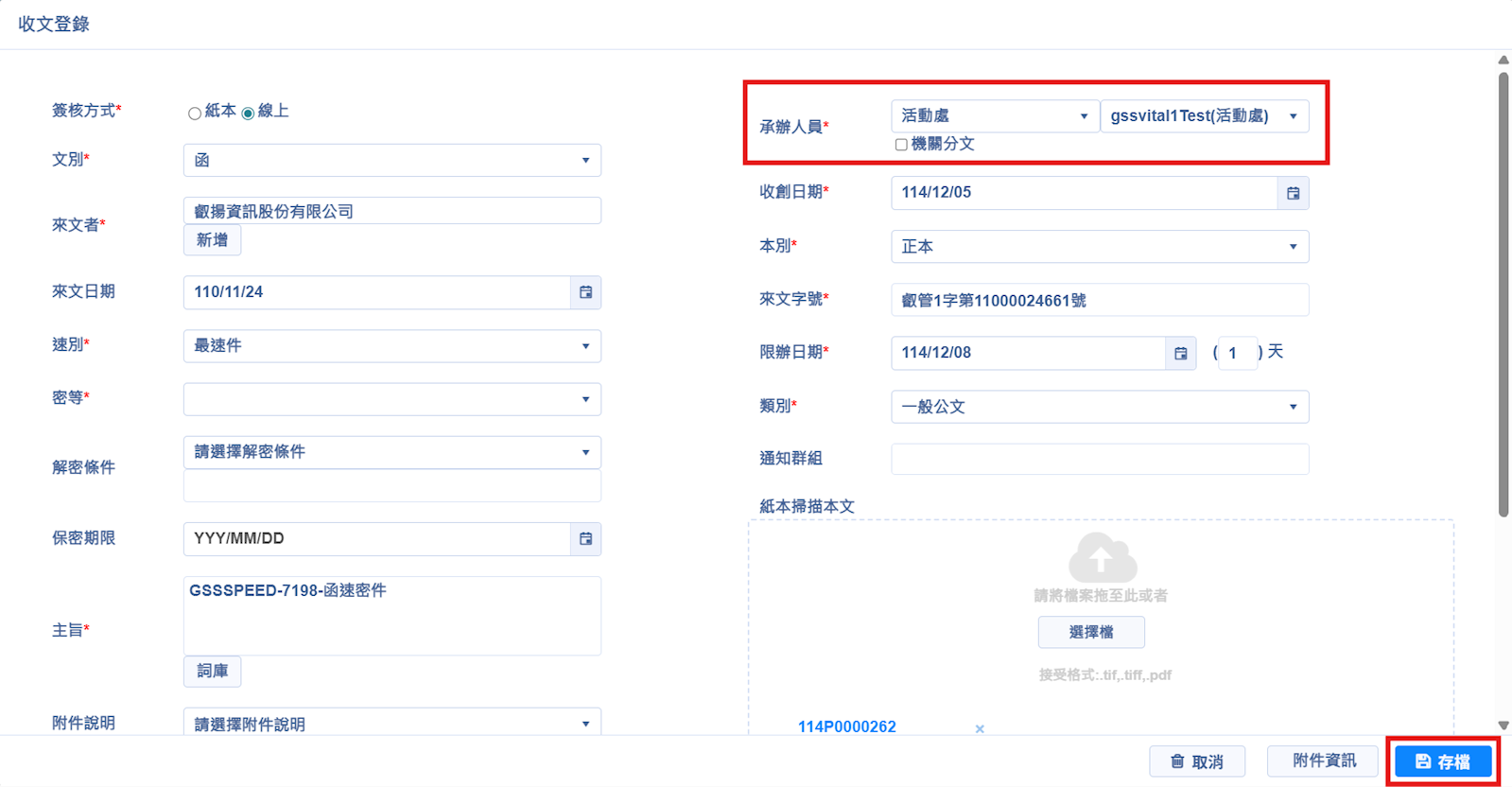
4.選擇承辦人員後,點選【存檔】。
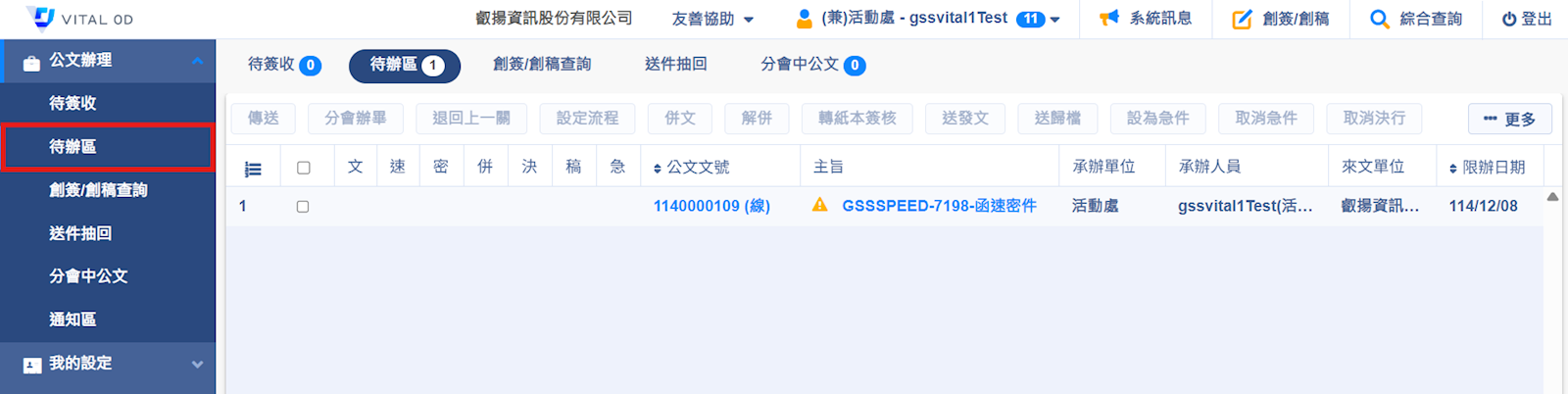
5.承辦人的「待辦區」即會顯示該篇公文。
https://faq.vitalyun.com/TW/OD#6655