
Vital OD
Vital Official Document 系統版本更新說明_202201

說明
系統更新項目
收文作業
- 總收或單收分文送給「機關分文」或「單位分文」時,有「機關分文」或「單位分文」角色的人員會收到EMAIL通知
發文作業
- 新增【機關群組】的匯入功能
檔管作業
- 新增【分類號】的匯入功能
系統更新項目
收文作業
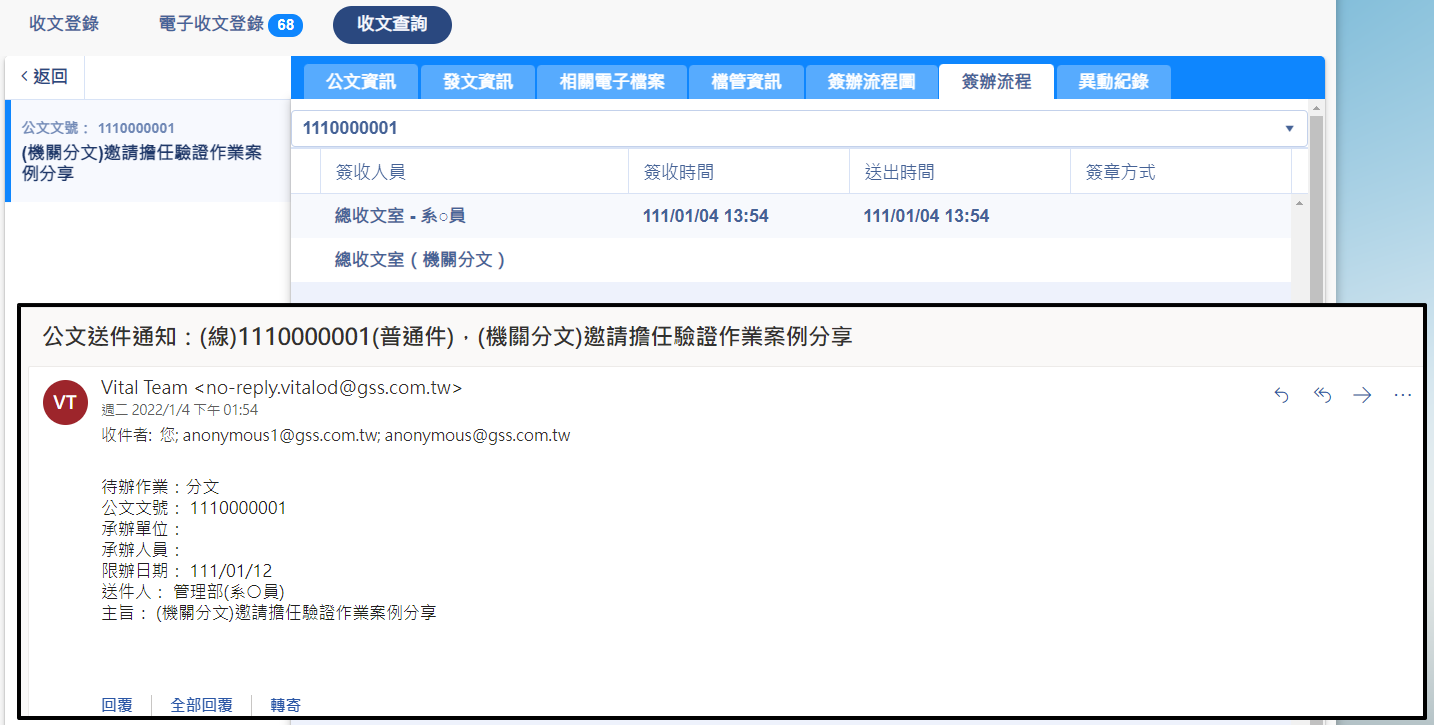
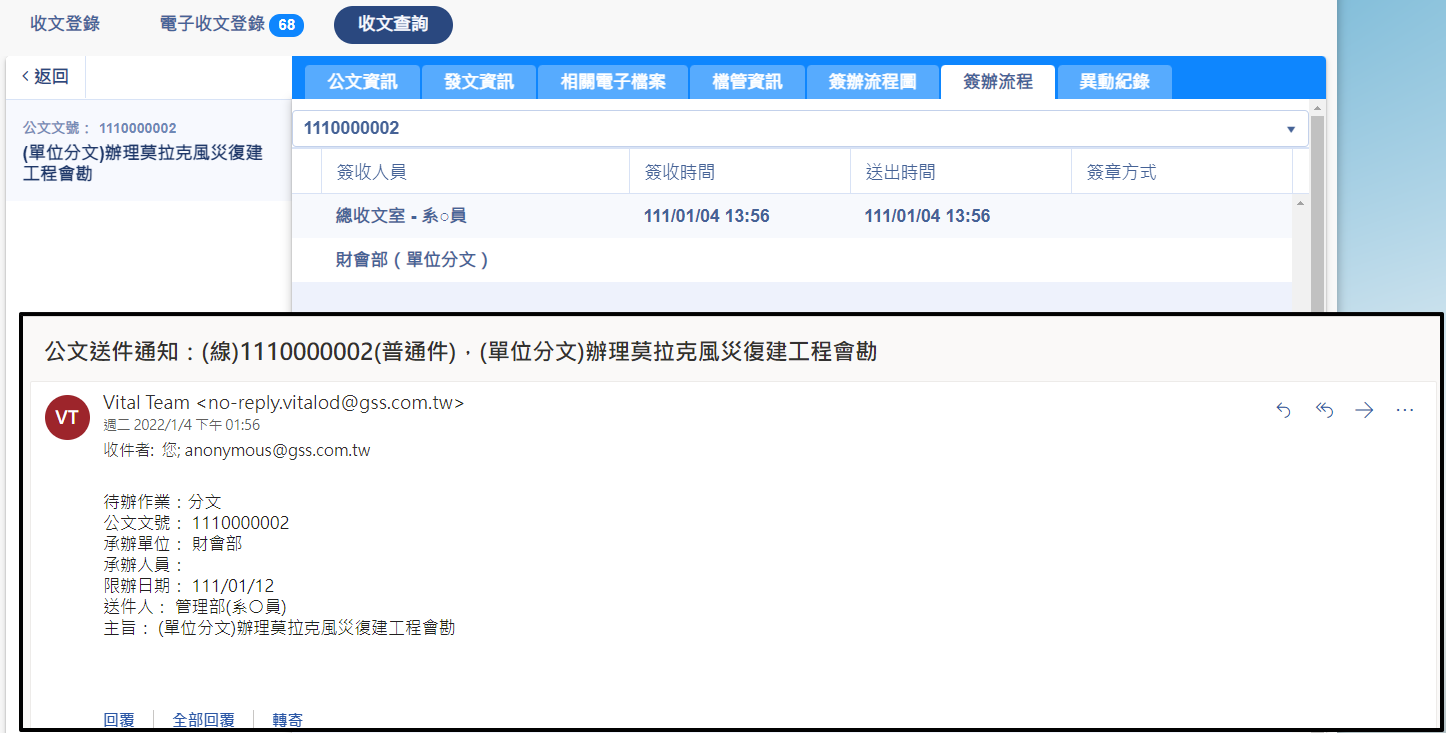
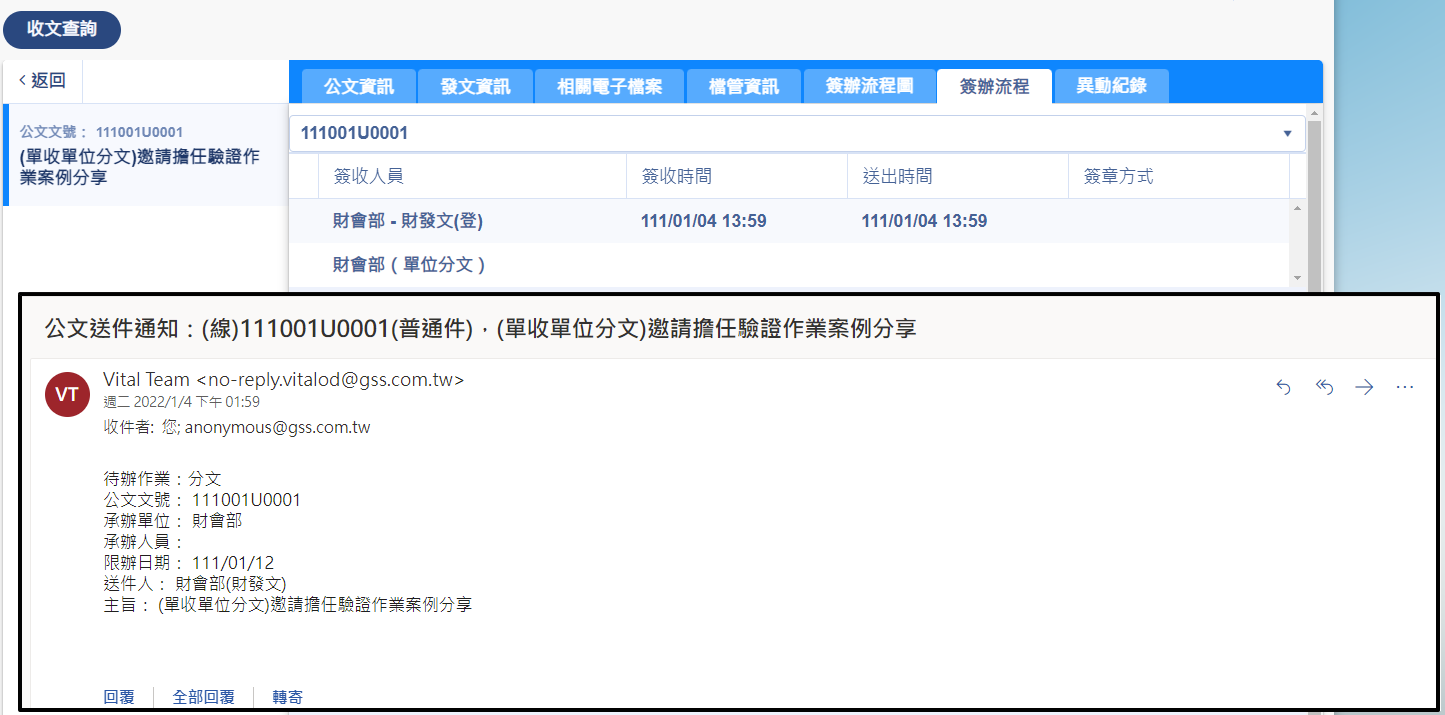
總收或單收分文送給「機關分文」或「單位分文」時,有「機關分文」或「單位分文」角色的人員會收到EMAIL通知
當總收分文給「機關分文」或「單位分文」時,有機關分文或該單位分文角色的人會收到 EMAIL 通知
以下圖為例:
總收→機關分文
總收→單位分文
單收→單位分文
發文作業
新增【機關群組】的匯入功能
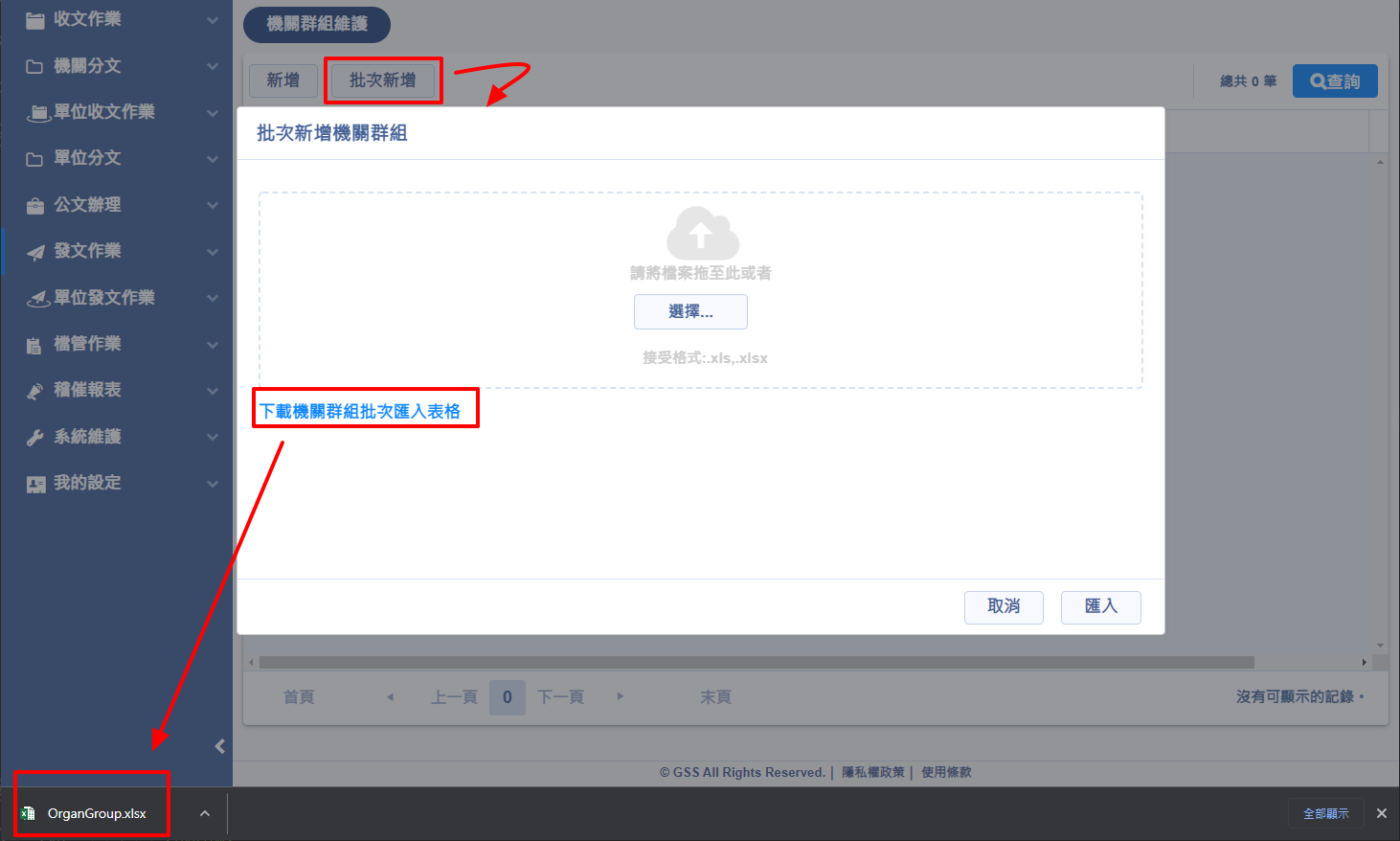
於機關群組維護新增【批次新增】按鈕,提供使用者可以批次匯入機關群組
步驟一:
進入「機關群組維護」後點選【批次新增】,會開啟『批次新增機關群組』視窗,接著點選【下載機關群組批次匯入表格】,會下載『OrganGroup.xlsx』檔案
步驟二:
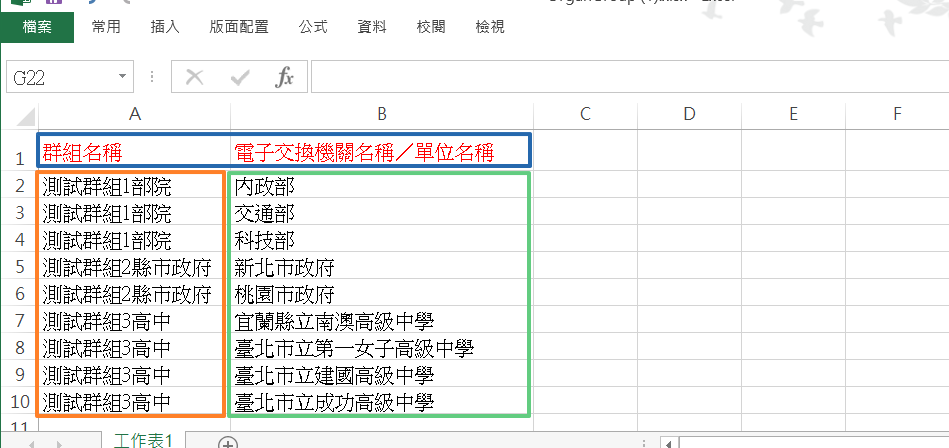
開啟匯入表格後,即可編輯需要匯入的資料,表頭的部分為『群組名稱』及『電子交換機關名稱/單位名稱』(如下圖藍框處)
※ 備註1:表頭紅字表必填欄位
※ 備註2:請勿修改表頭文字,會造成匯入錯誤
- 『群組名稱』:請輸入自己想要的群組名稱,亦可以同時匯入多個群組(如下圖橘框處)
※ 備註:若已有存在相同的群組名稱,則無法匯入成功 - 『電子交換機關名稱/單位名稱』:請輸入欲加入群組的電子交換機關名稱或是內部單位名稱(如下圖綠框處)
※ 備註1:機關單位名稱必須完整填入,避免匯入失敗
※ 備註2:若匯入表格中一群組內同時存在多筆相同的機關或單位名稱,或是系統內同時存在多筆相同的機關或單位名稱,則該筆資料無法匯入
步驟三:
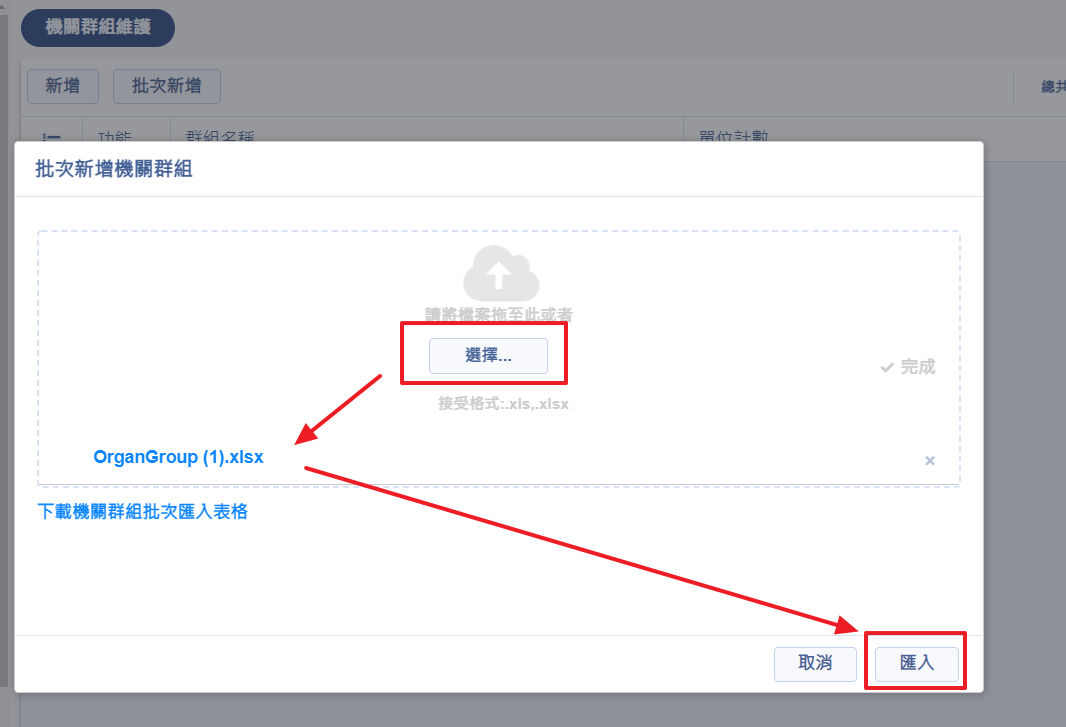
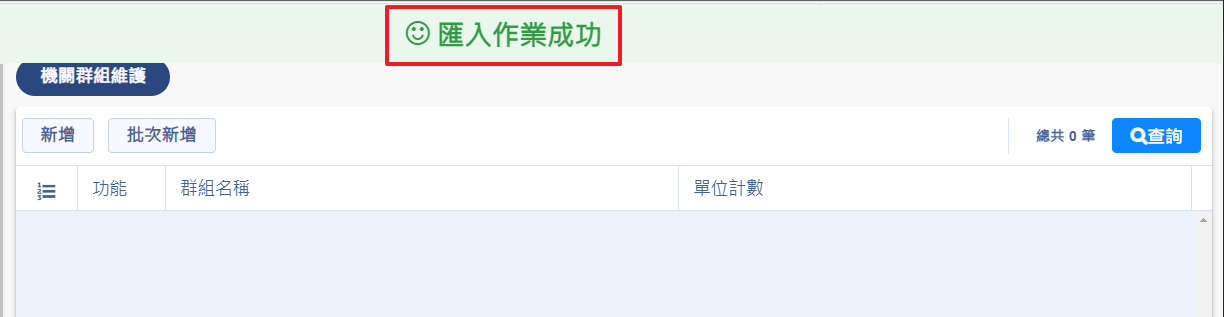
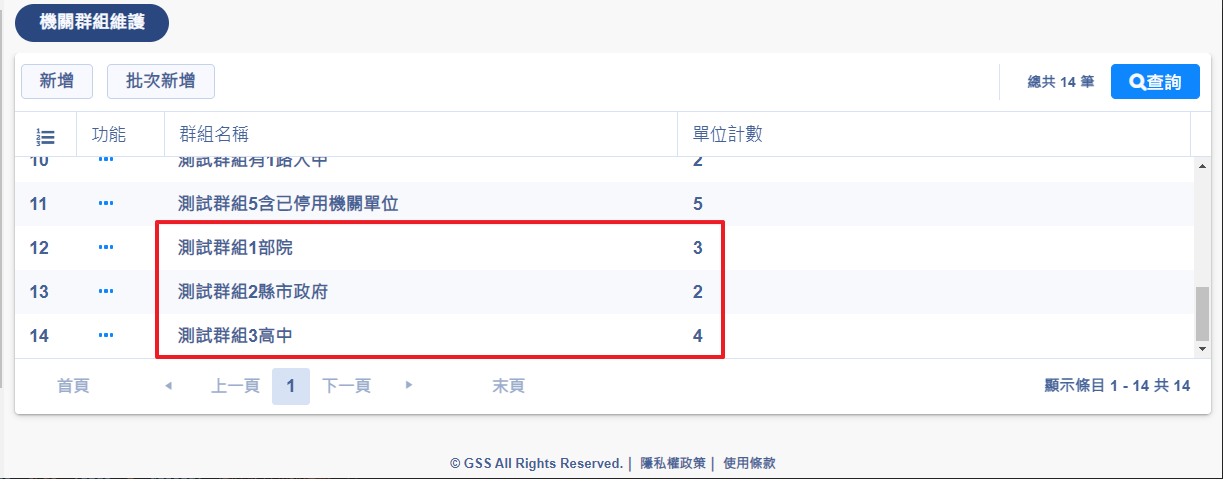
於上傳視窗選擇已編輯完成的檔案後,點選【匯入】,即可將群組匯入成功案
檔管作業
新增【分類號】的匯入功能
於分類號維護新增【批次新增】按鈕,提供使用者可以批次匯入多筆分類號
步驟一:
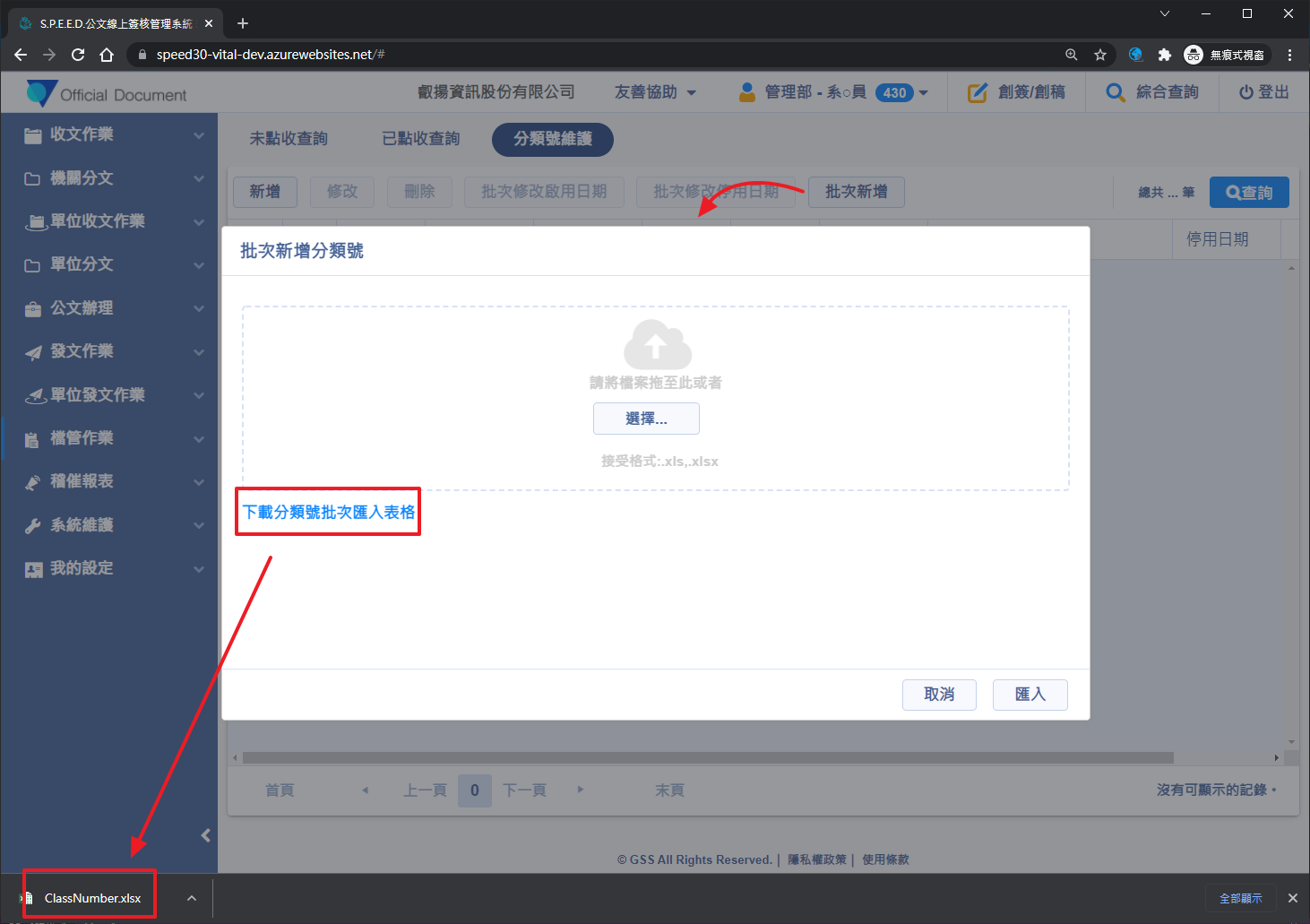
進入「分類號維護」後點選【批次新增】,會開啟『批次新增分類號』視窗,接著點選【下載分類號批次匯入表格】,會下載『ClassNumber.xlsx』檔案
步驟二:
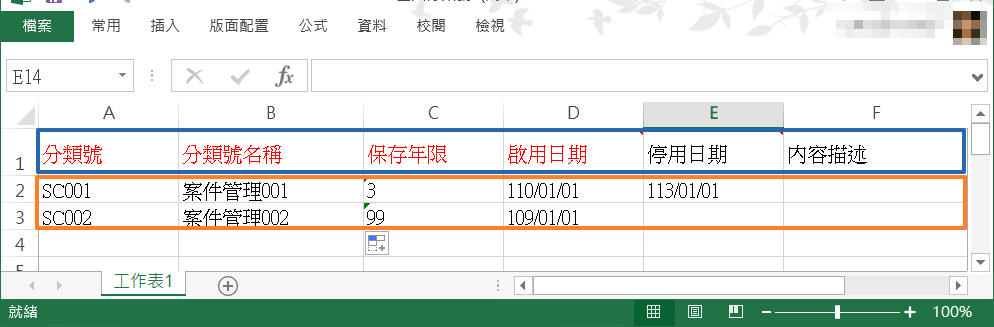
開啟匯入表格後,即可編輯需要匯入的資料,表頭的部分為『分類號』、『分類號名稱』、『保存年限』、『啟用日期』、『停用日期』、『內容描述』(如下圖藍框處)
※ 備註1:表頭紅字表必填欄位
※ 備註2:請勿修改表頭文字,會造成匯入錯誤
- 『分類號』、『分類號名稱』:請輸入要匯入的分類號以及分類號名稱
- 『保存年限』:請輸入該分類號的保存年限,若為永久保存則輸入 99
- 『啟用日期』、『停用日期』:請輸入分類號的啟用日期或停用日期,啟用日期為必填欄位,若無停用日期可不填入,日期格式範例:110/01/01
- 『內容描述』:若分類號有內容描述請輸入於此欄位,此欄位為非必填欄位,若無可不填入。
(以上1~4點請參考下圖橘框處)
步驟三:
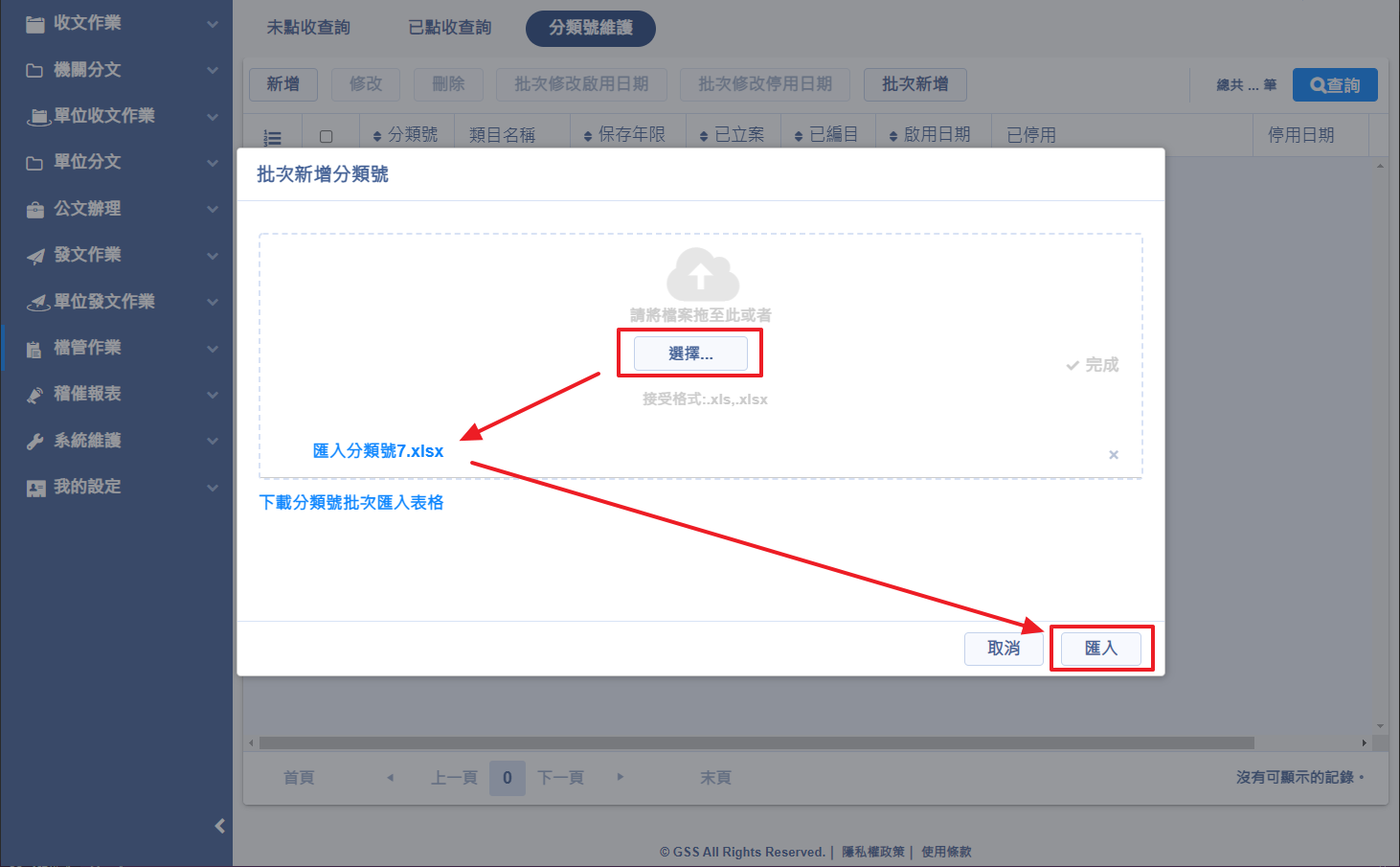
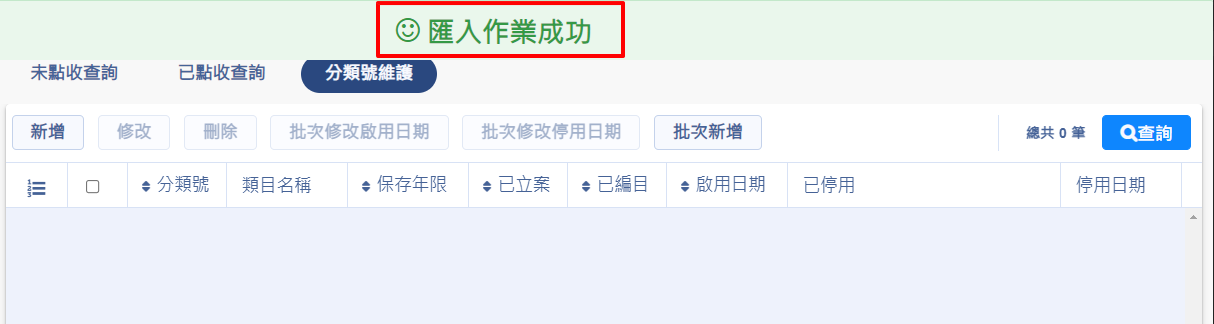
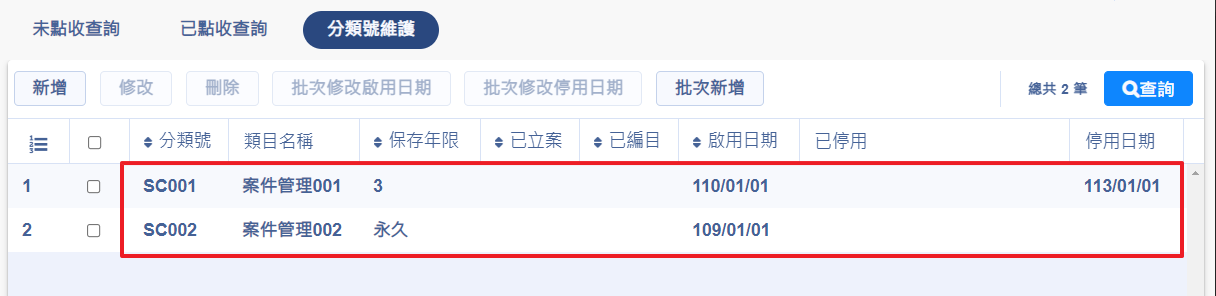
於上傳視窗選擇已編輯完成的檔案後,點選【匯入】,即可將群組匯入成功
https://faq.vitalyun.com/TW/OD#3282