Vital Official Document 系統版本升級說明_202006-2
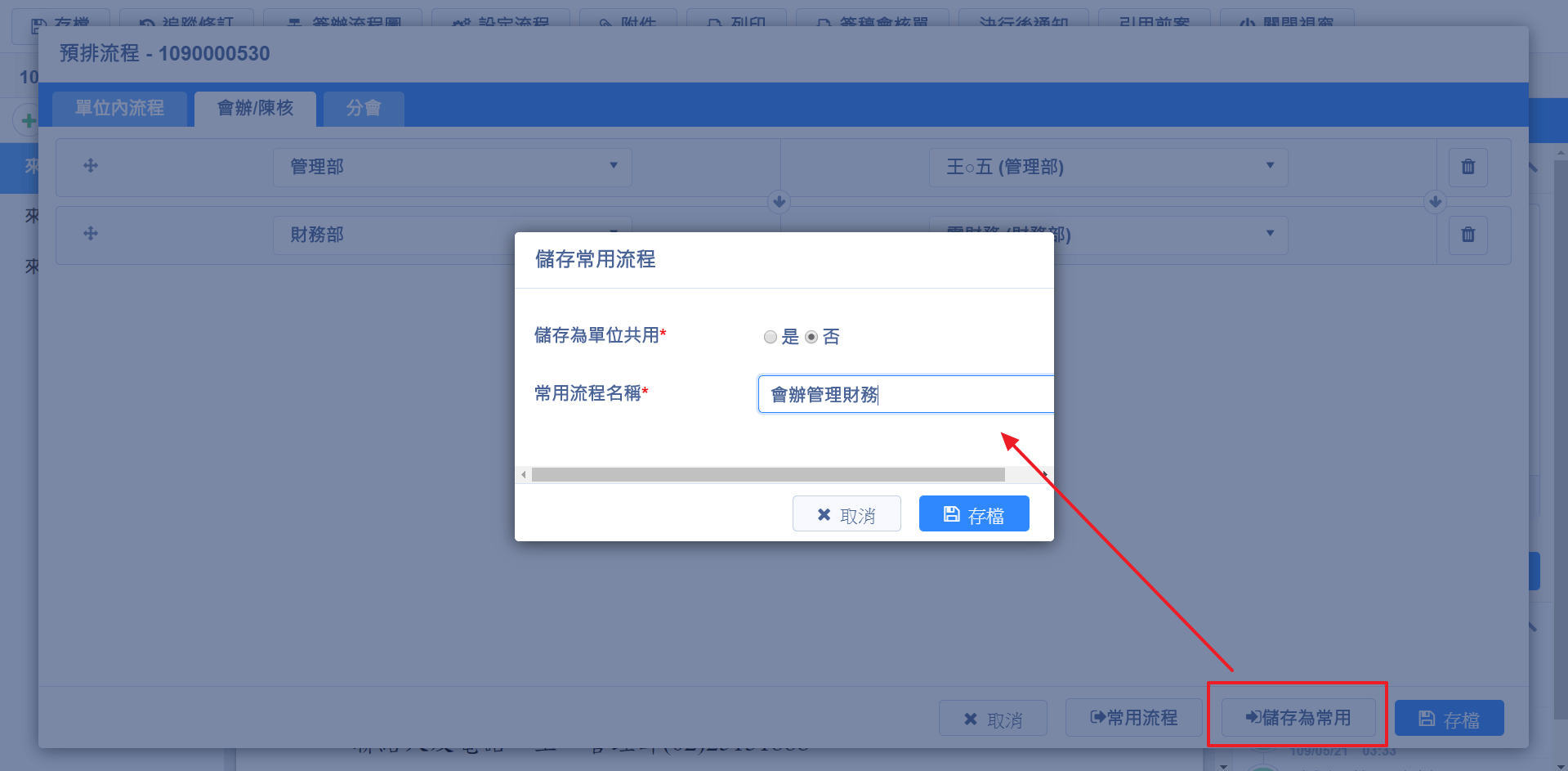
提供常用流程設定,可將較常使用的流程儲存下來,未來需要使用該流程時可以直接引入
於設定流程畫面,設定好流程後可以點選【儲存為常用】
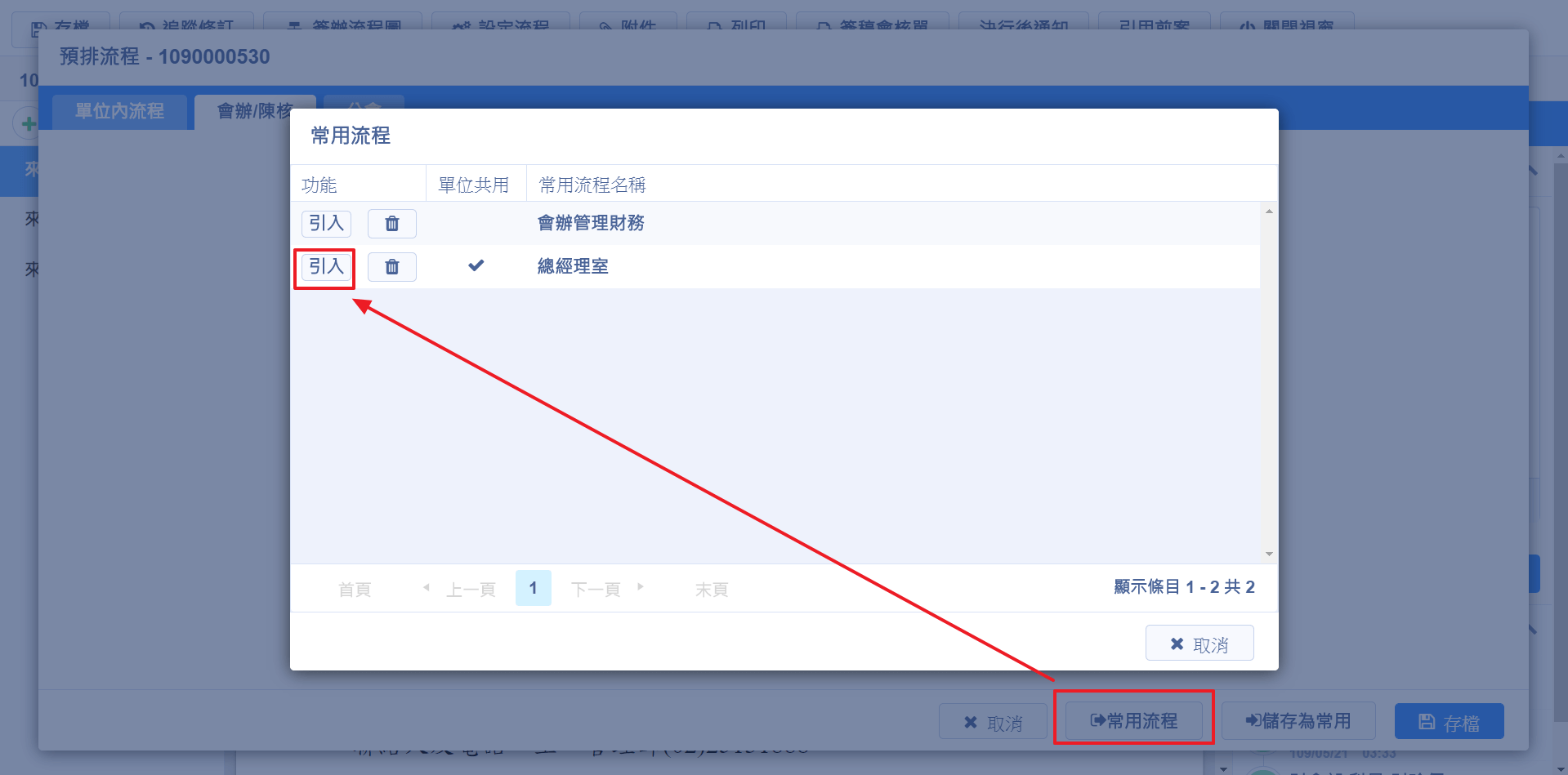
未來若公文傳送需要使用已儲存的流程時,在設定流程的畫面點選【常用流程】後會出現已儲存的常用流程,選擇要使用的流程點選【引入】,即可將該流程引入公文流程中
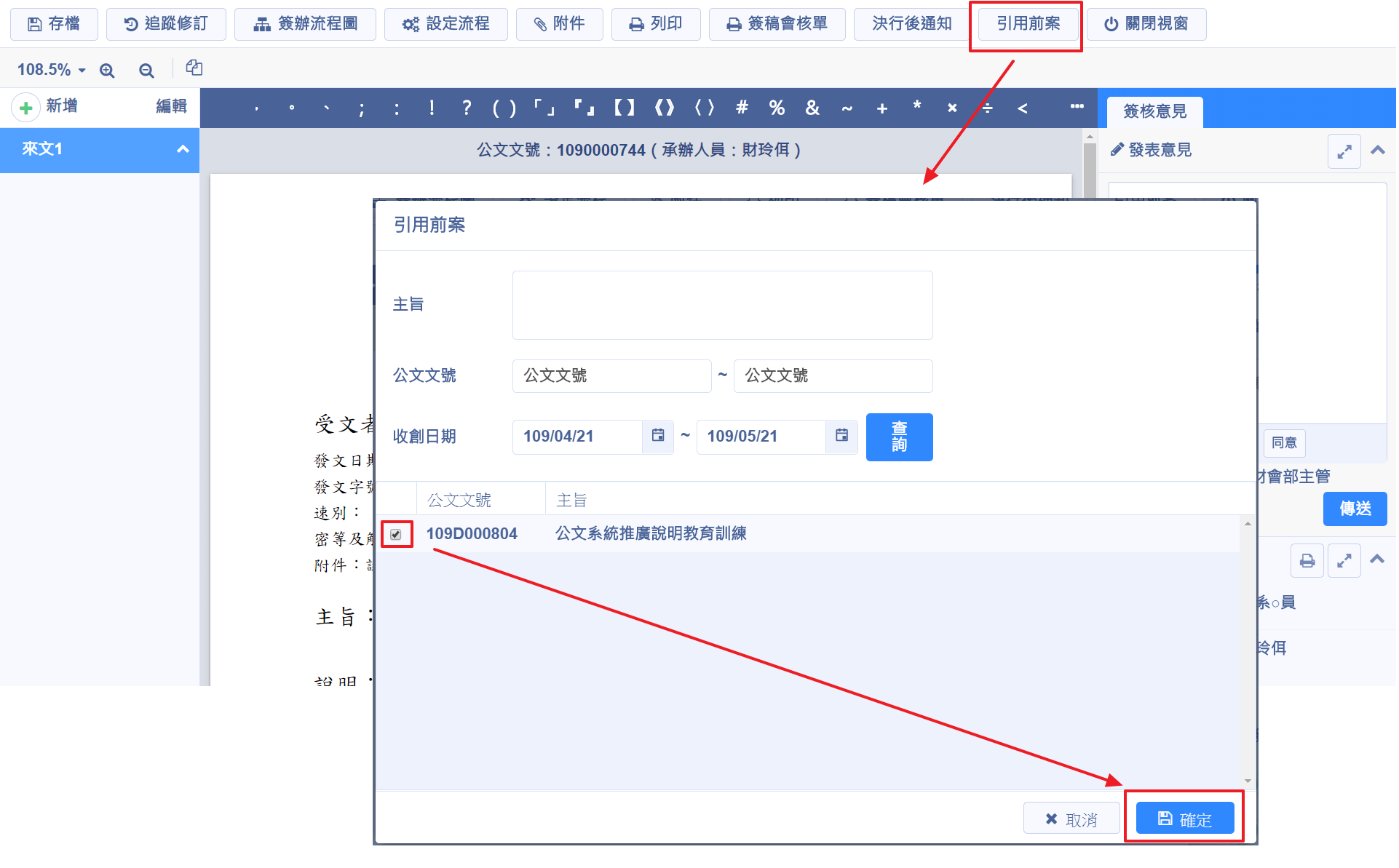
承辦人可以使用引用前案功能,將已結案公文夾帶在公文中做為辦理參考
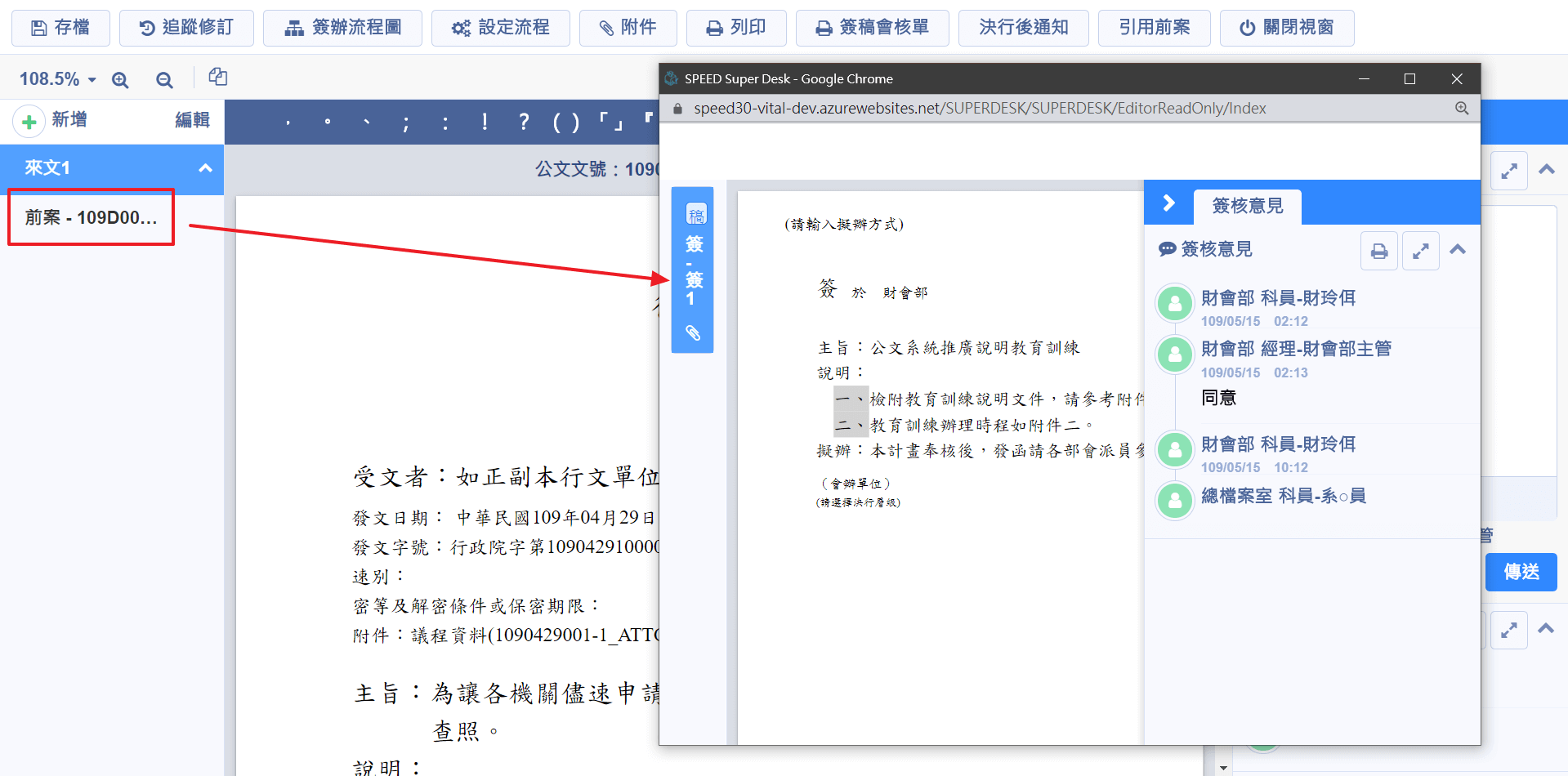
於公文編輯畫面點選【引用前案】按鈕,會跳出前案查尋視窗,查出前案後勾選欲引用的前案,點選【確定】,即可將前案夾帶至公文當中
引用後可於左邊頁簽看到前案資訊
內文分繕提供承辦人可以在一份公文有多個受文者的情況下,可以設定不同的受文者在特定的欄位看到不同的內容
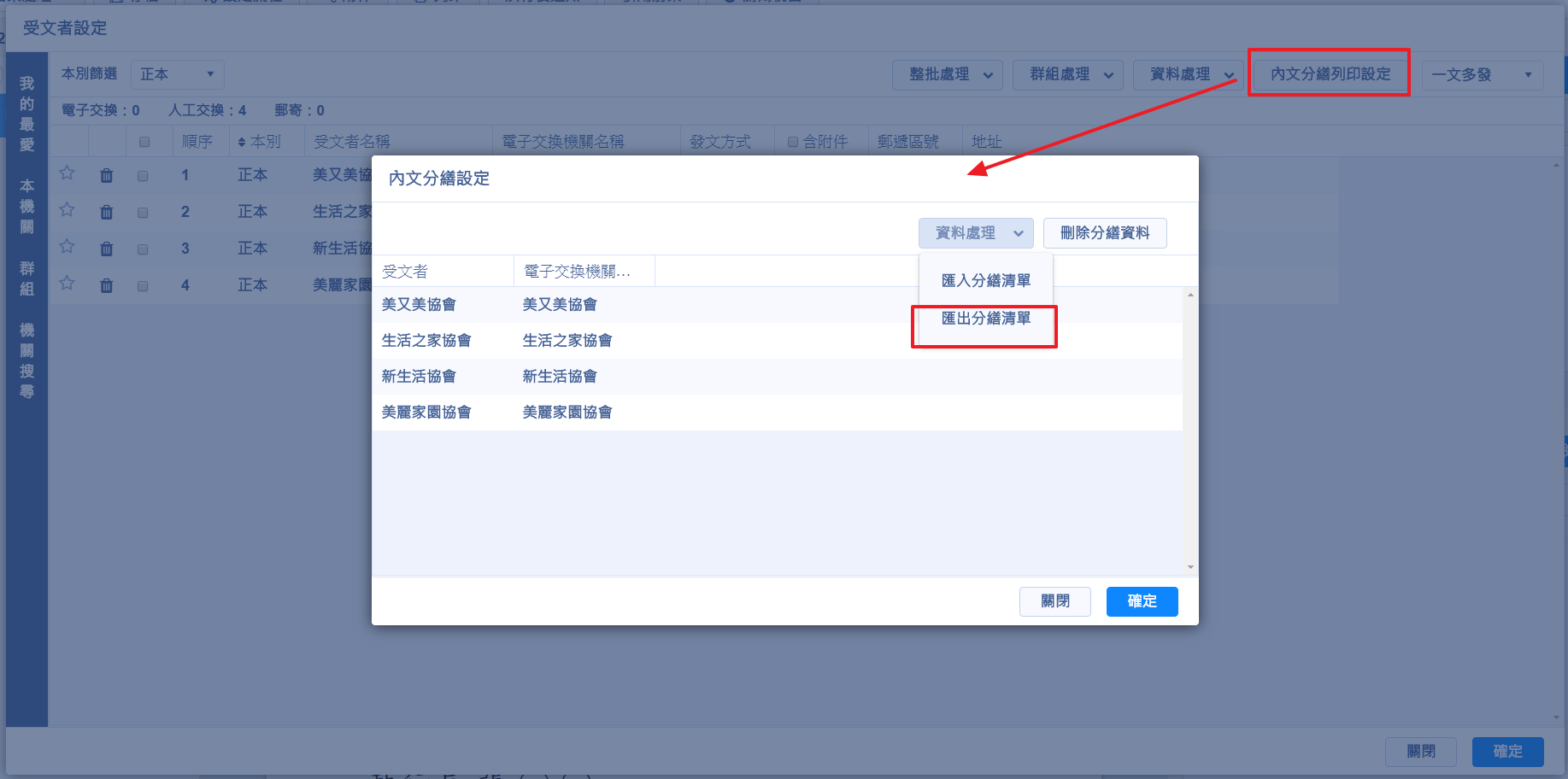
步驟一:編輯公文設定完受文者後,於受文者設定畫面點選【內文分繕列印設定】,會開啟內文分繕設定視窗,點選【資料處理】/ 【匯出分繕清單】
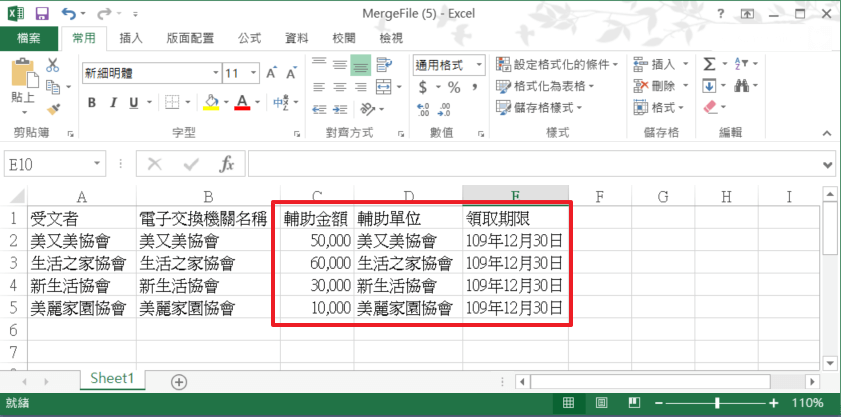
步驟二:編輯匯出的分繕清單,將要替換的欄位名稱及內文填入 Excel 中
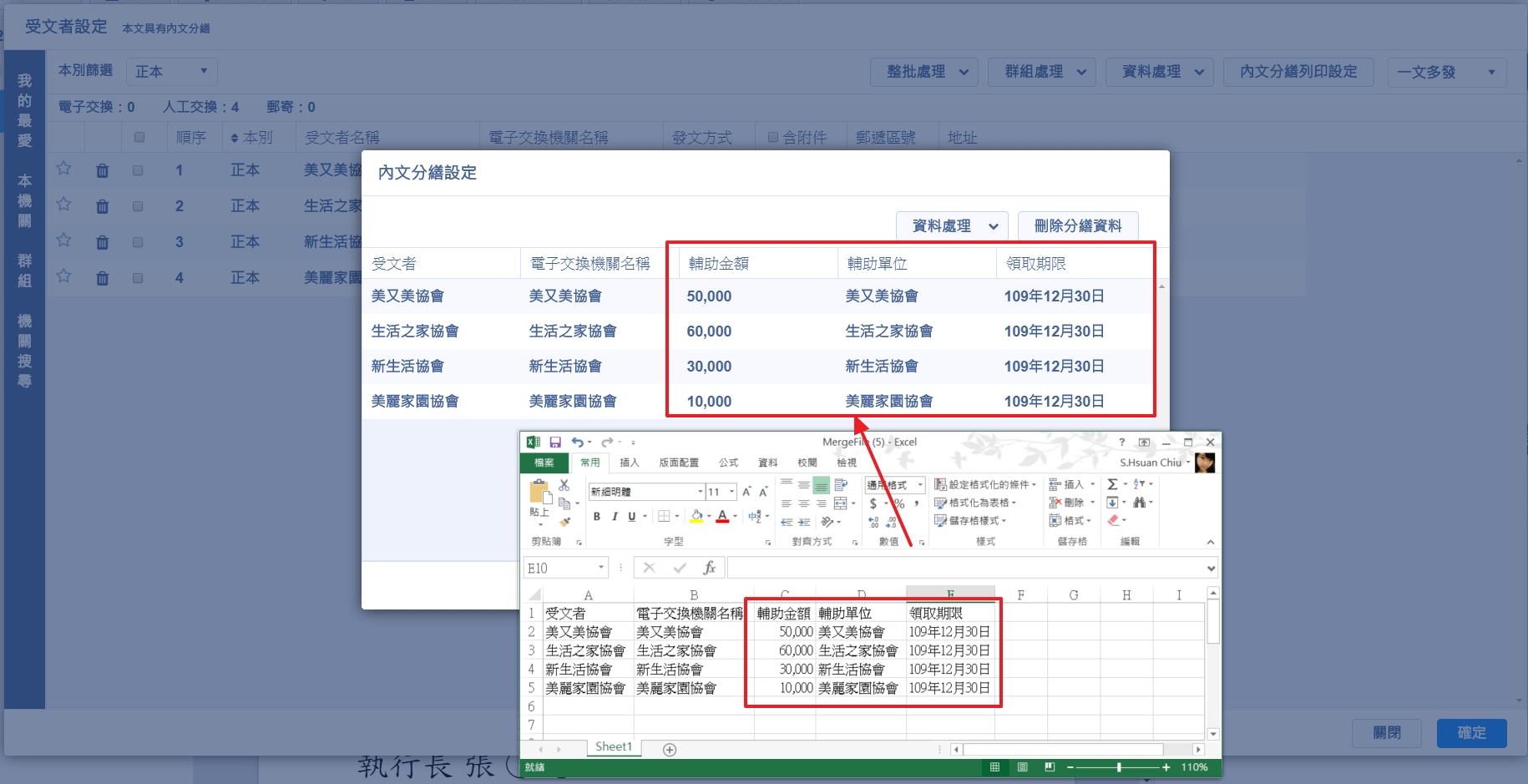
步驟三:點選【資料處理】/【匯入分繕清單】,會把EXCEL的資料匯入系統中
步驟四:游標在文面上點選要插入的地方後,點選【套印】,選擇要套印的資料,點選資料名稱後
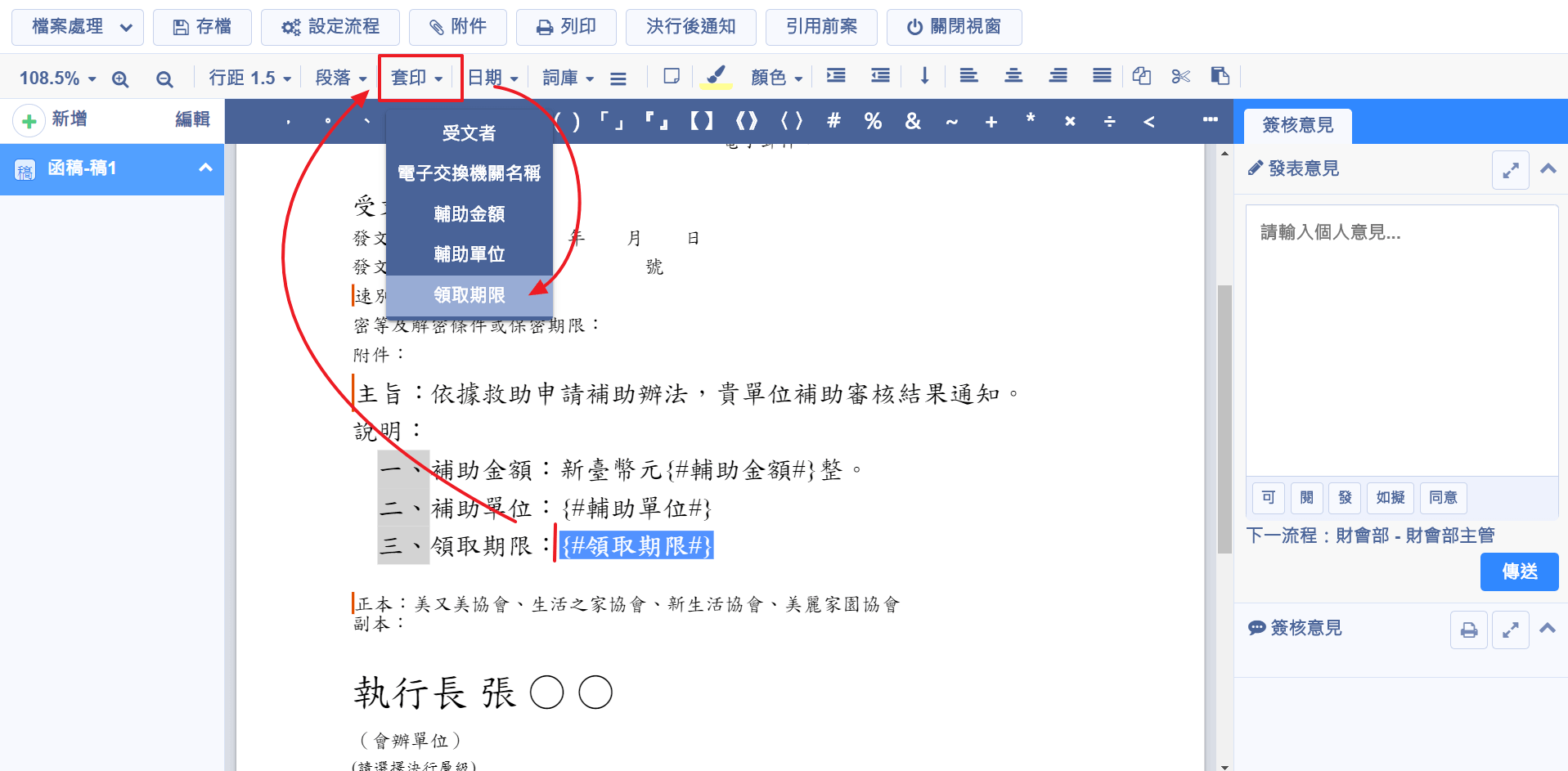
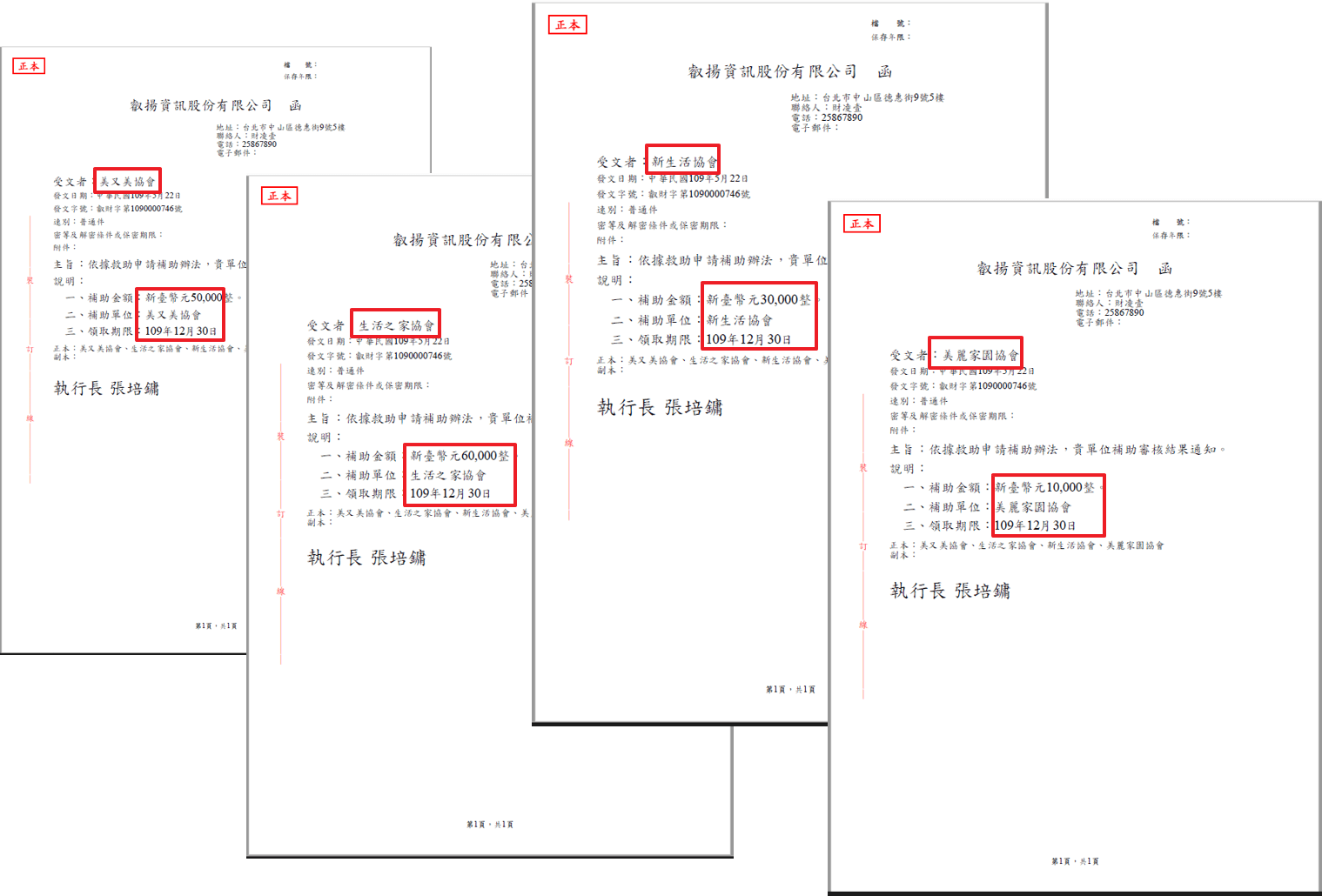
待發文人員稿轉文後,列印或發文時文面即會帶入分繕資料
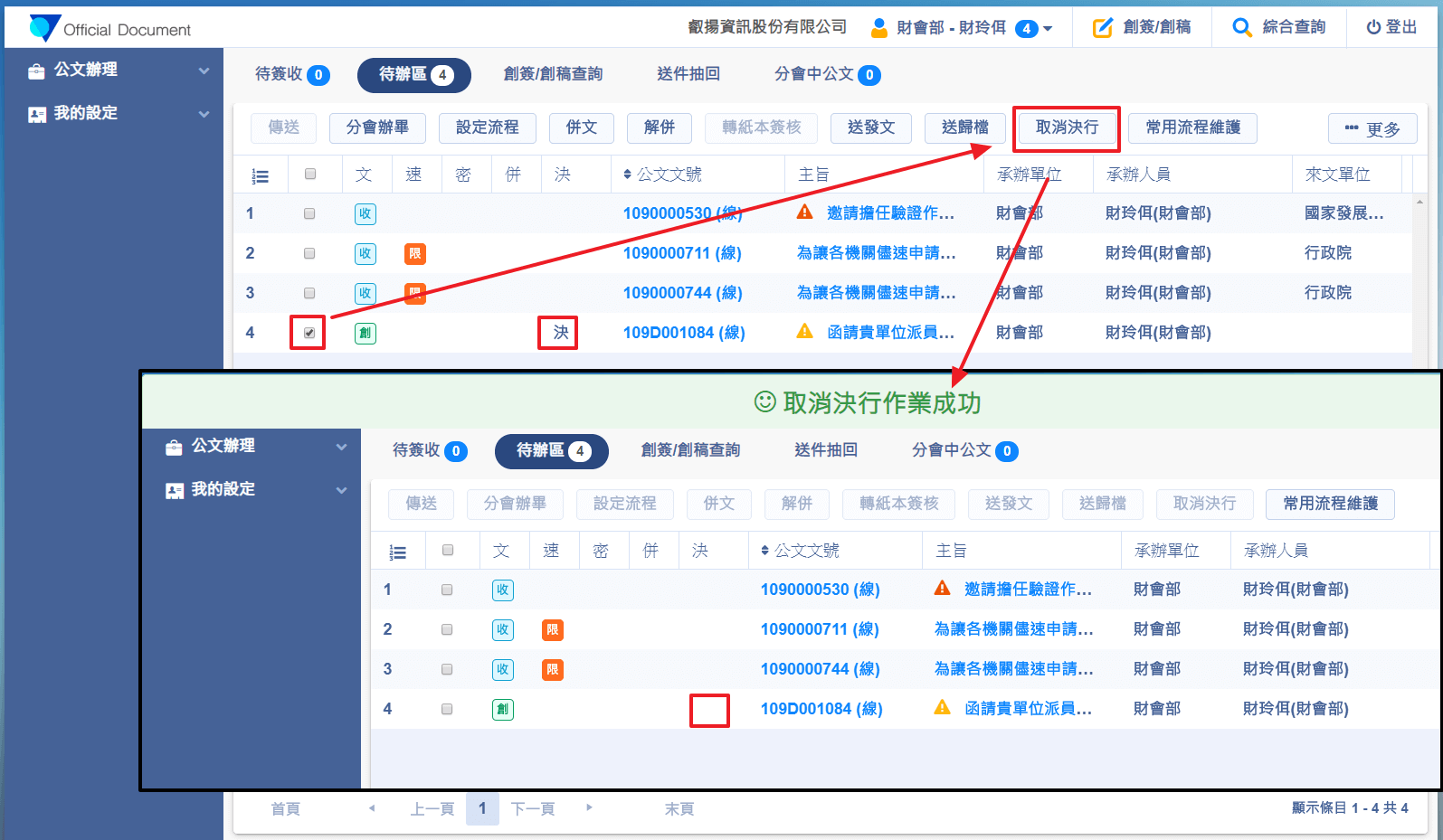
承辦人可以使用取消決行功能,取消決行主管已決行的公文並進行續辦
於待辦區勾選已決行的公文,點選【取消決行】,公文即完成取消決行並可進行續辦
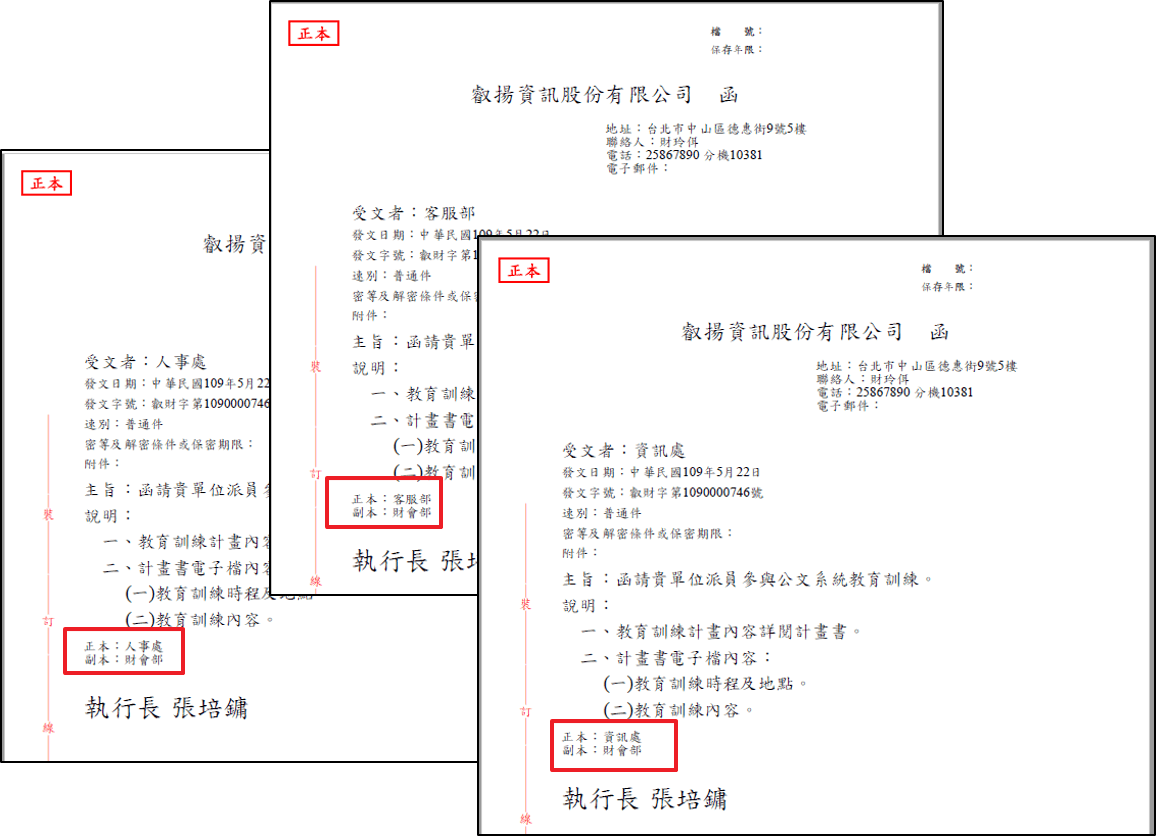
分址分文提供一份文若有多個受文者,不同受文者在收到公文時,可以不要在文面上看到有哪些其他的受文者
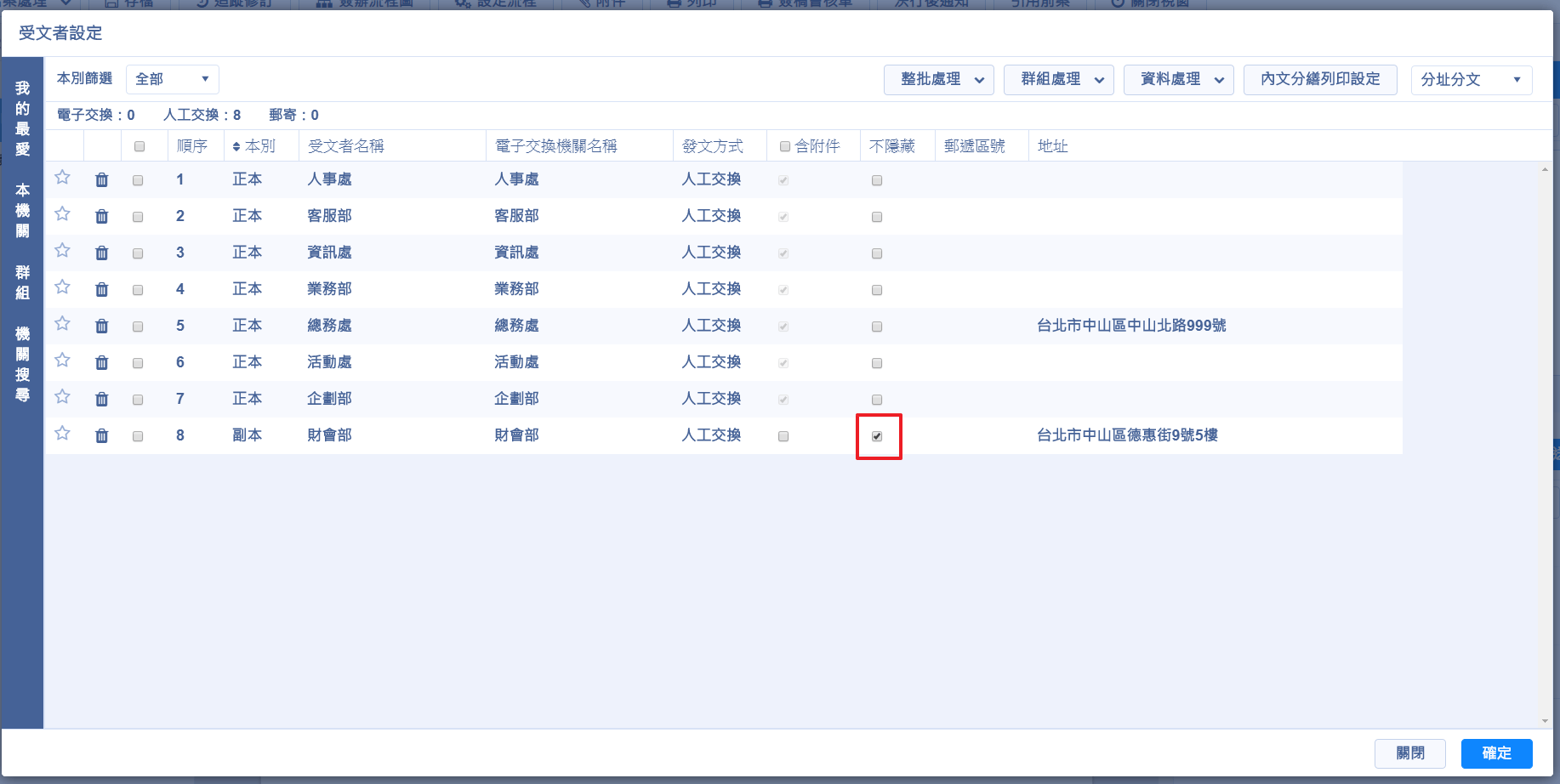
步驟一:於文面上點選正副本,開啟受文者設定視窗,點選右上方的下拉選單,選擇【分址分文】
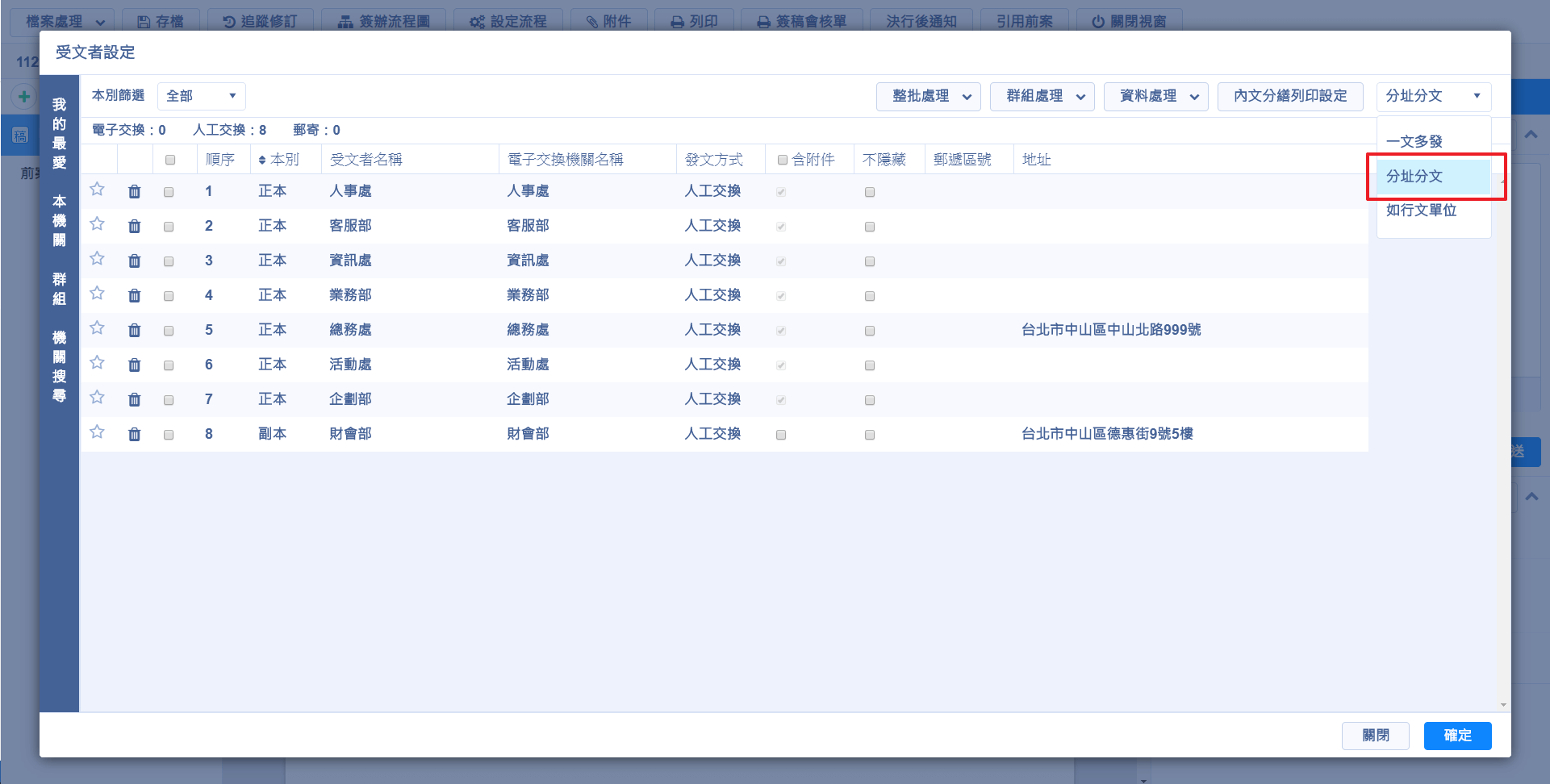
步驟二:選擇分址分文後,受文者會出現「不隱藏」欄位,若要固定出現在文面上,請將該受文者勾選為「不隱藏」
待發文人員進行列印或發文時,即會將設定套印至文面上
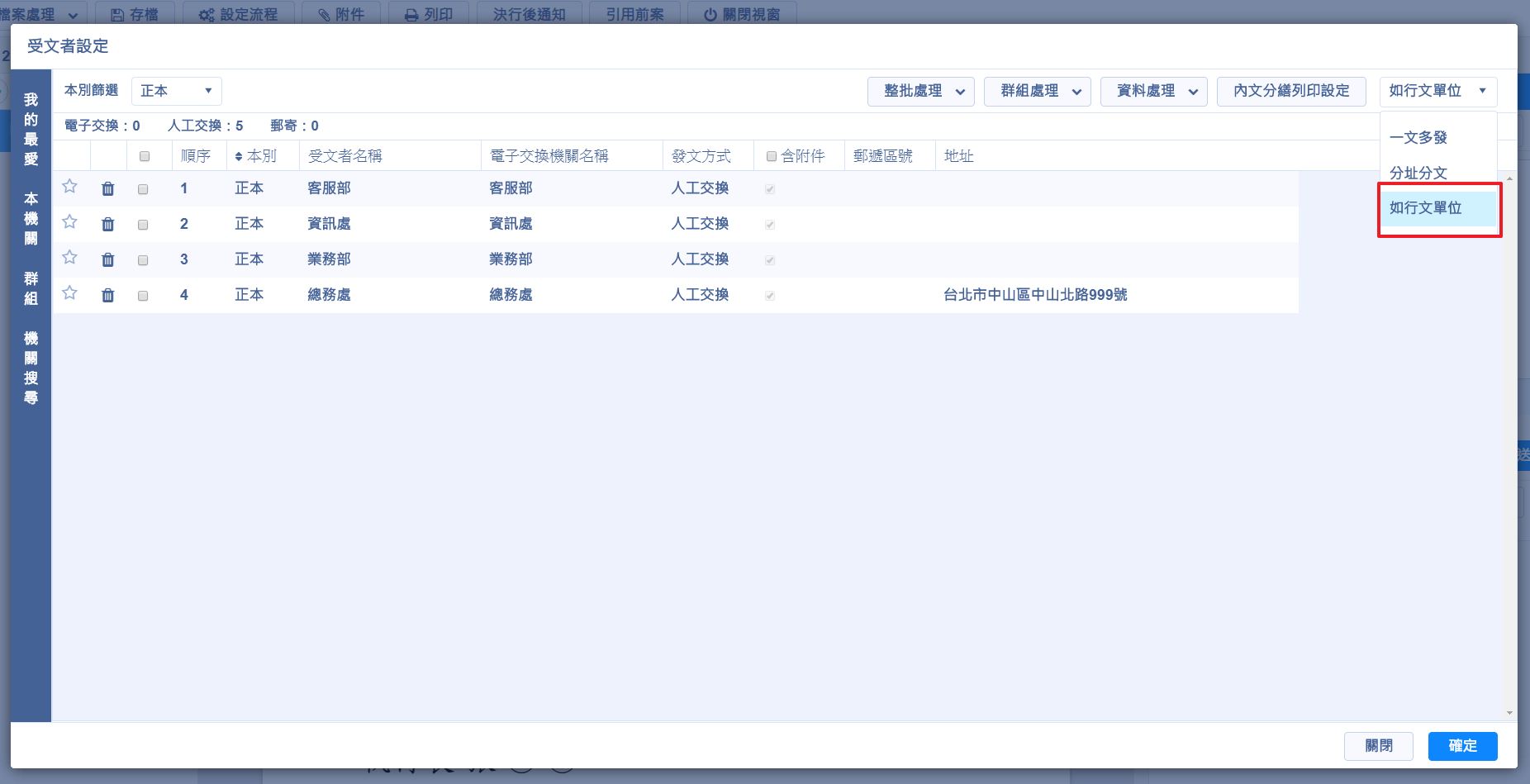
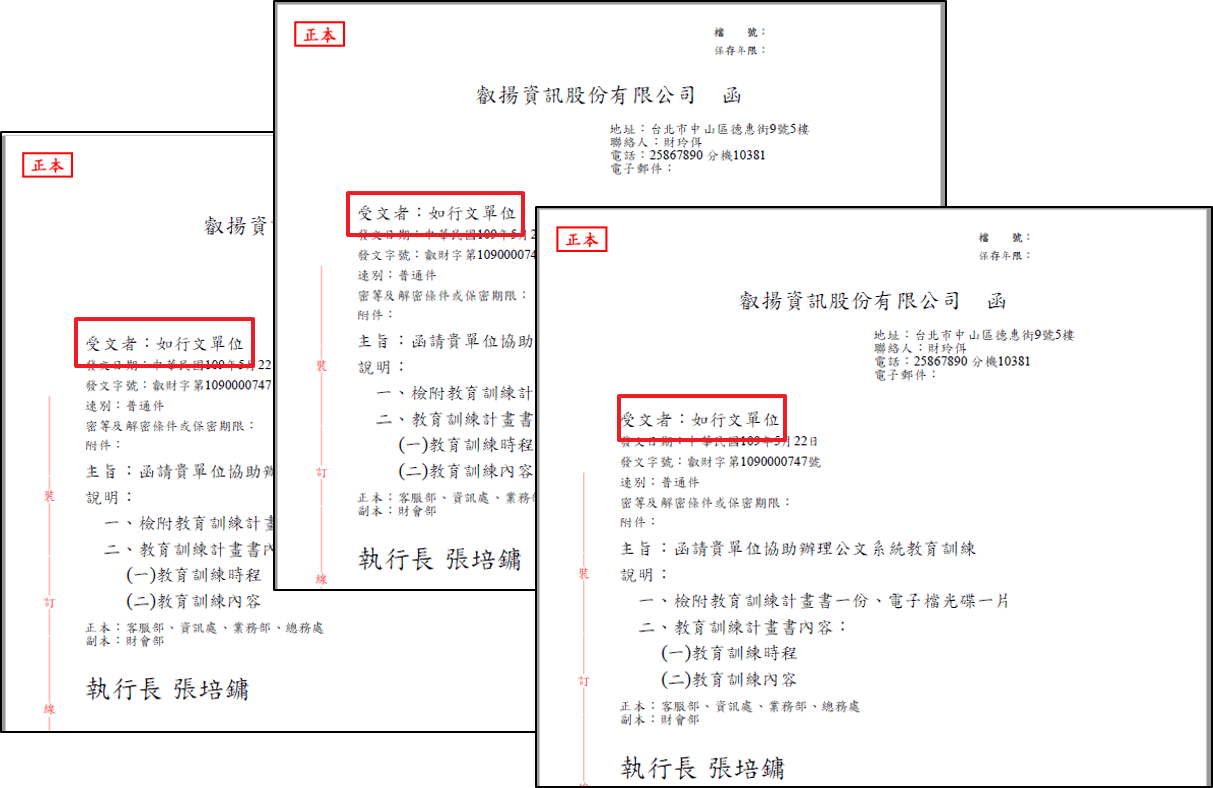
可以設定發文方式為如行文單位,當受文者收到公文時,文面「受文者:」會一律套用為「受文者:如行文單位」
於文面上點選正副本,開啟受文者設定視窗,點選右上方的下拉選單,選擇【如行文單位】
待發文人員進行列印或發文時,即會將設定套印至文面上
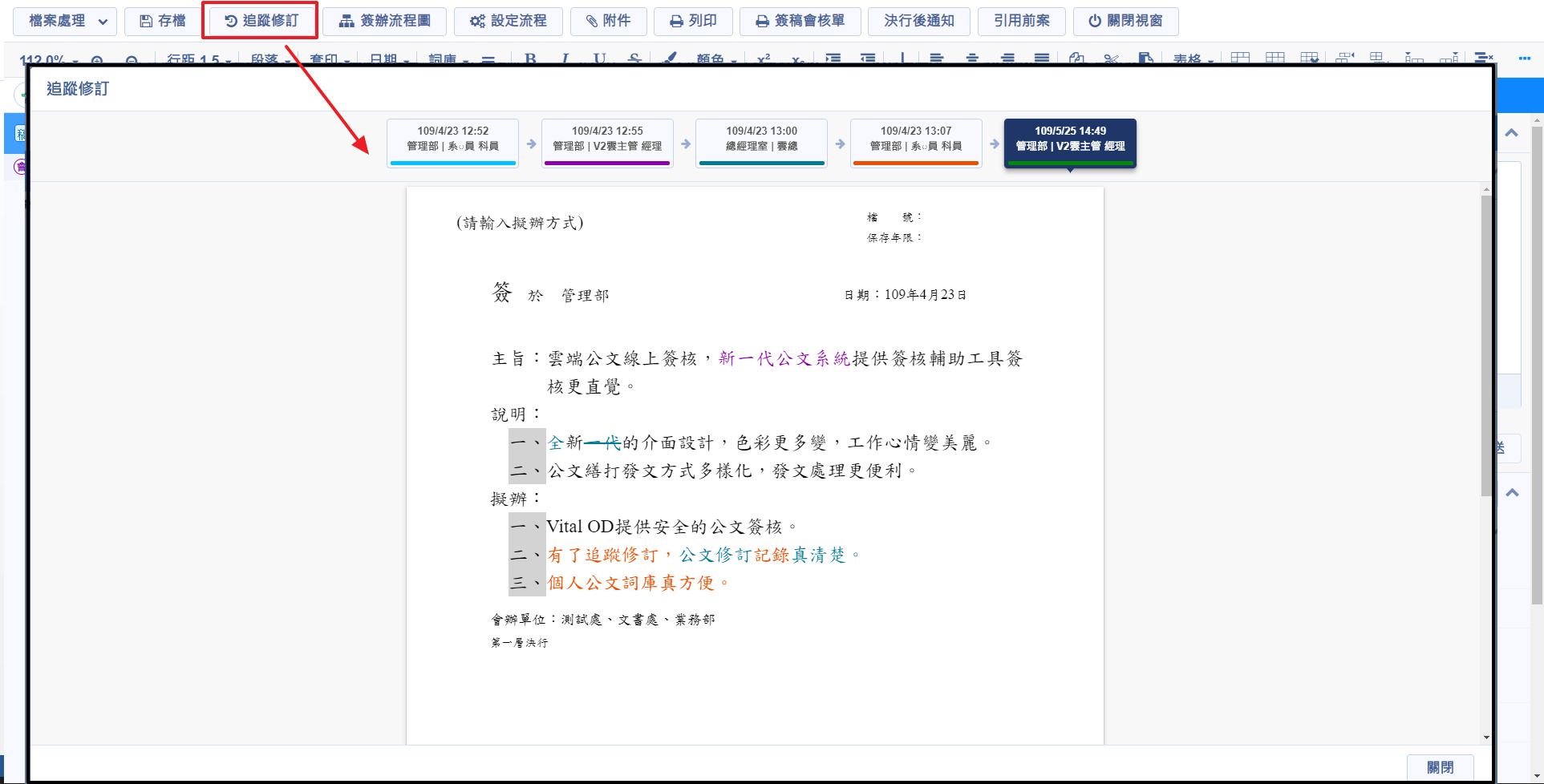
追蹤修訂功能可以檢視公文在陳核過程中所有的修訂紀錄
開啟公文後,點選上方的【追蹤修訂】按鈕,可以瀏覽線上簽核公文在陳核過程中所有的修訂紀錄
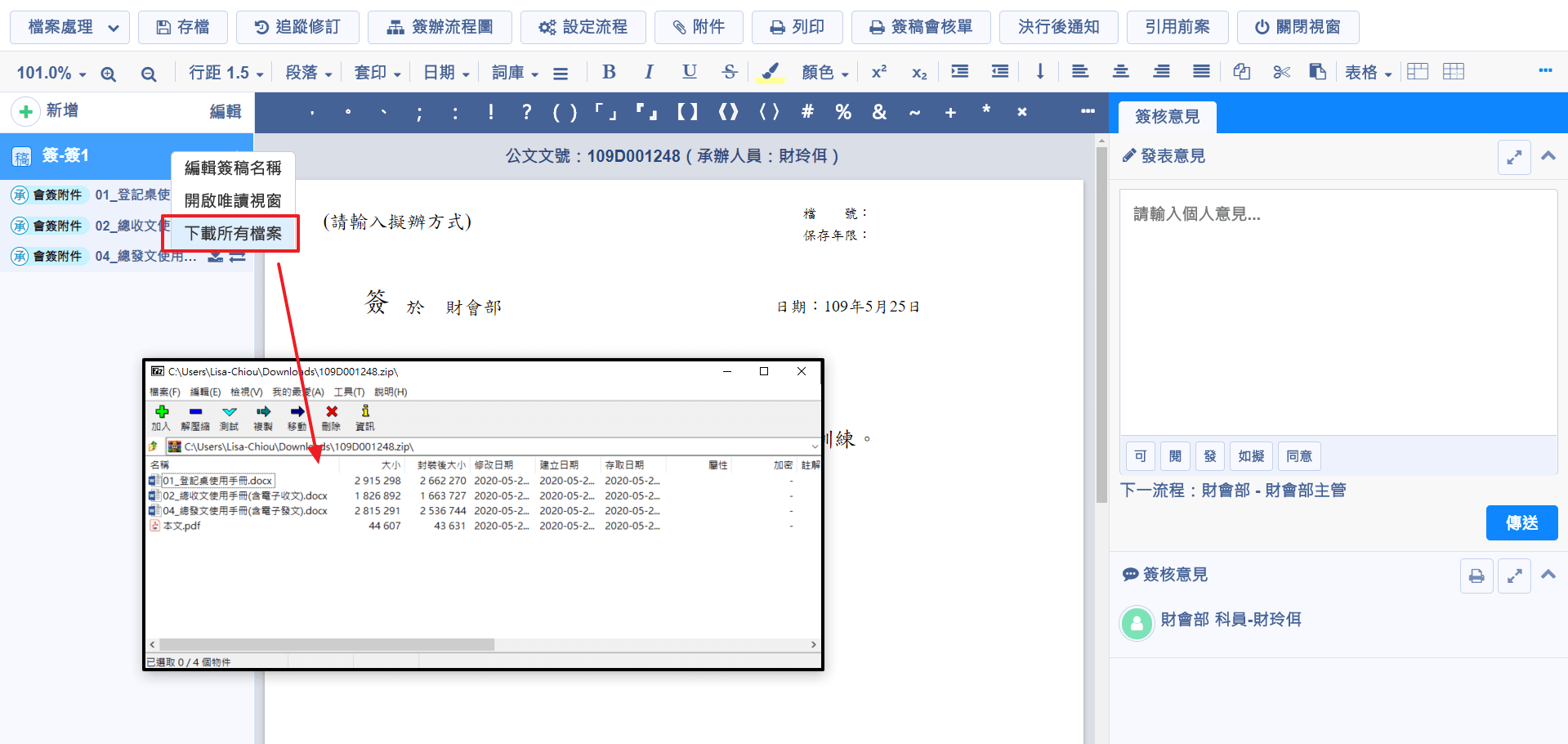
公文有多個附件時,可以批次下載所有附件
若公文有多個附件,於公文編輯頁面左方頁簽點擊滑鼠右鍵,可點選【下載所有檔案】將公文所有附件下載為一包 ZIP 檔
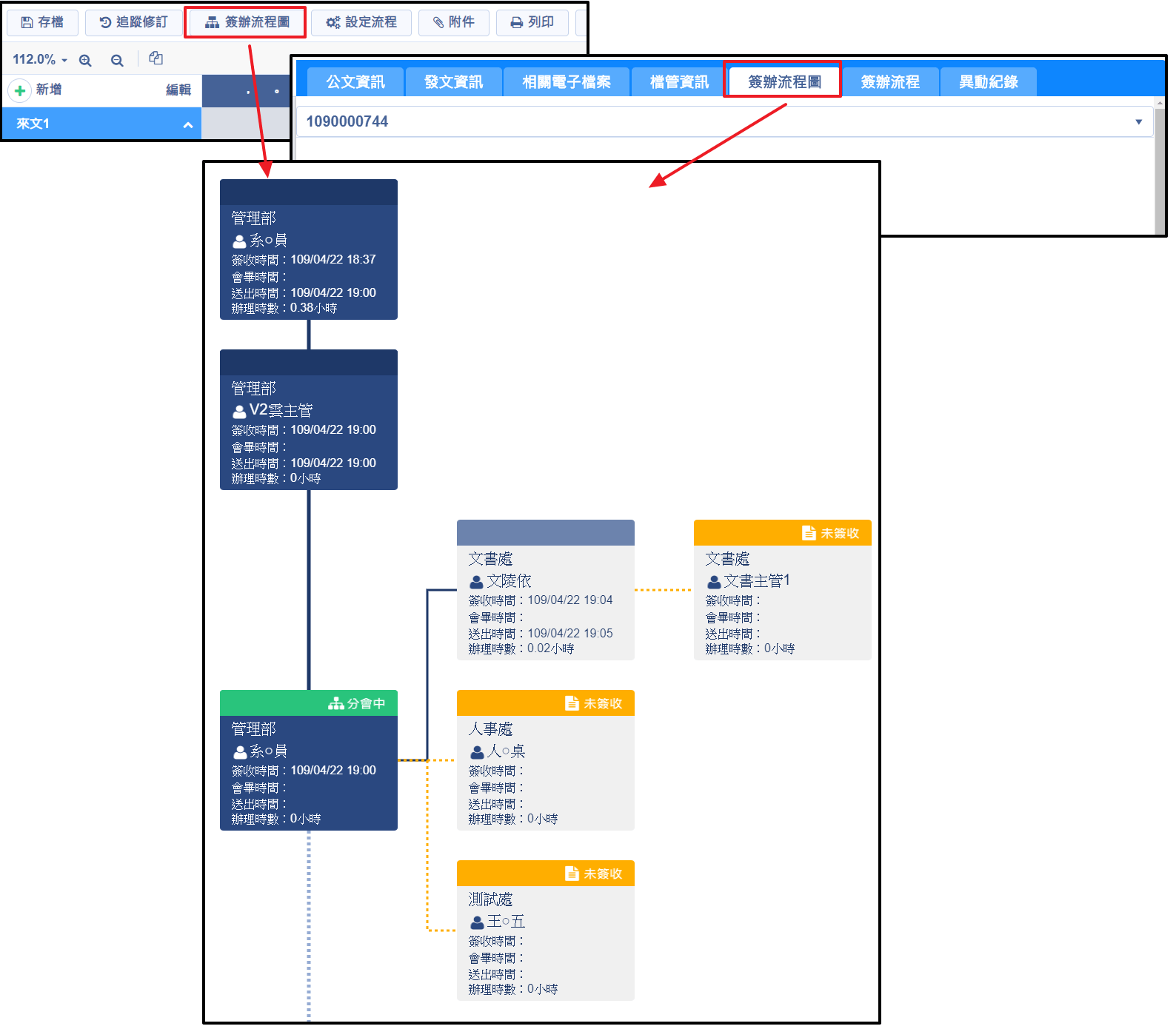
提供簽辦流程圖,圖形化的公文流程圖,讓公文流程一目瞭然
於公文編輯頁面上方點選【簽辦流程圖】,或點選主旨開啟檢視區的簽辦流程圖頁簽,皆可檢視已經跑過或預排好的流程順序,也可清楚看到公文流程目前在誰身上
提供便利貼功能,方便註記公文陳核上需要備註的內容
於公文編輯畫面,可點選上方【便利貼】按鈕,在文面上插入便利貼,方便註記公文辦理途中需要備註的內容
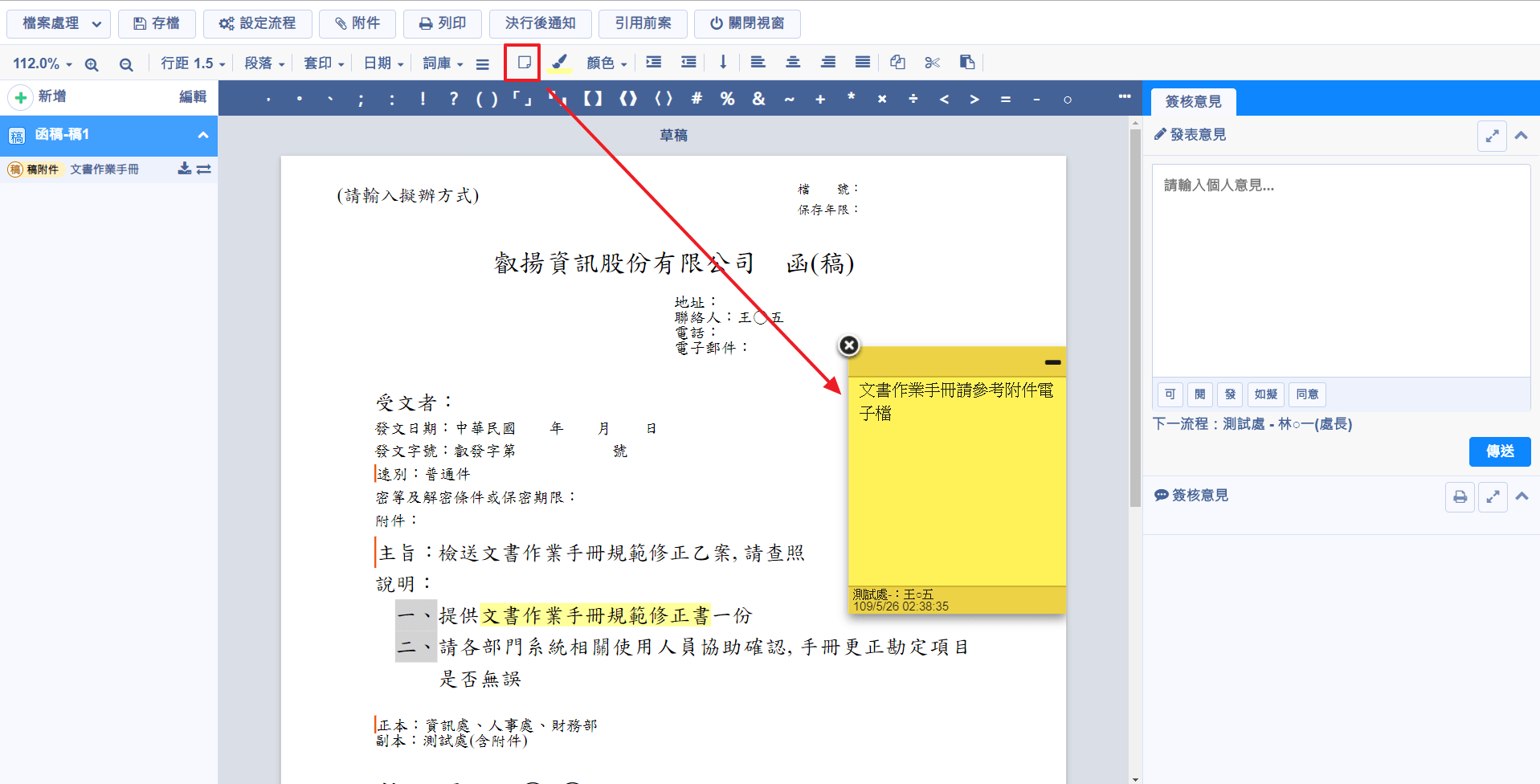
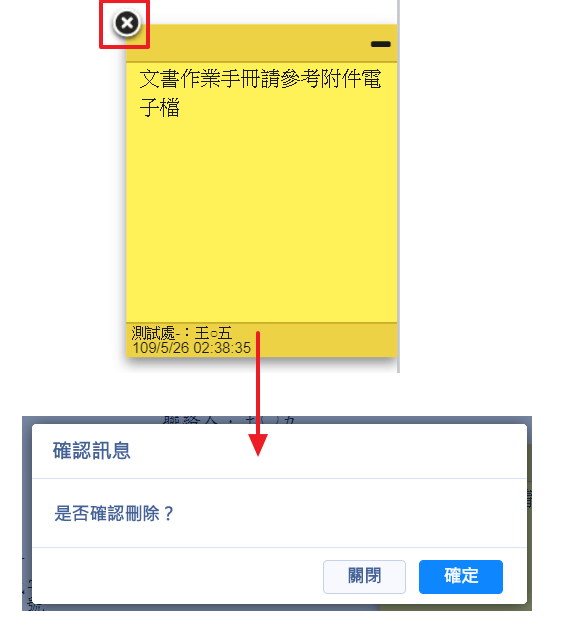
點選便利貼左上方的【X】按鈕,可以刪除便利貼,點選後會跳出確認是否刪除的提示訊息,點選【確定】即會刪除便利貼
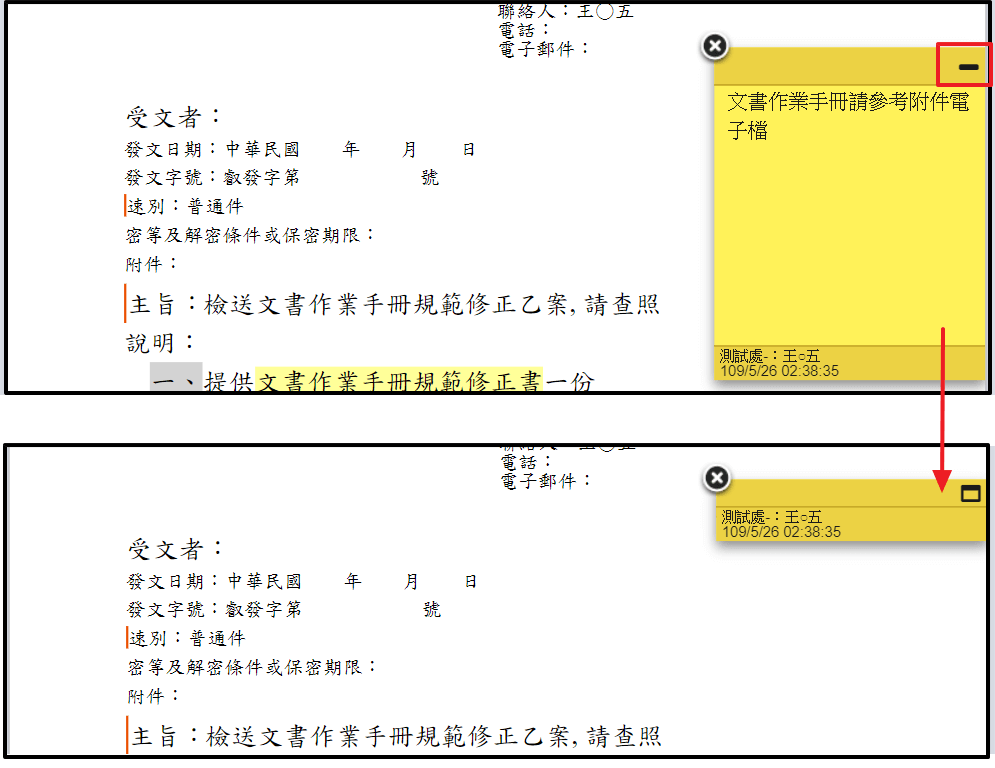
點選便利貼右上方的【-】按鈕,可以將便利貼縮小,方便文面的檢視