Vital Official Document 系統版本升級說明_202006-3
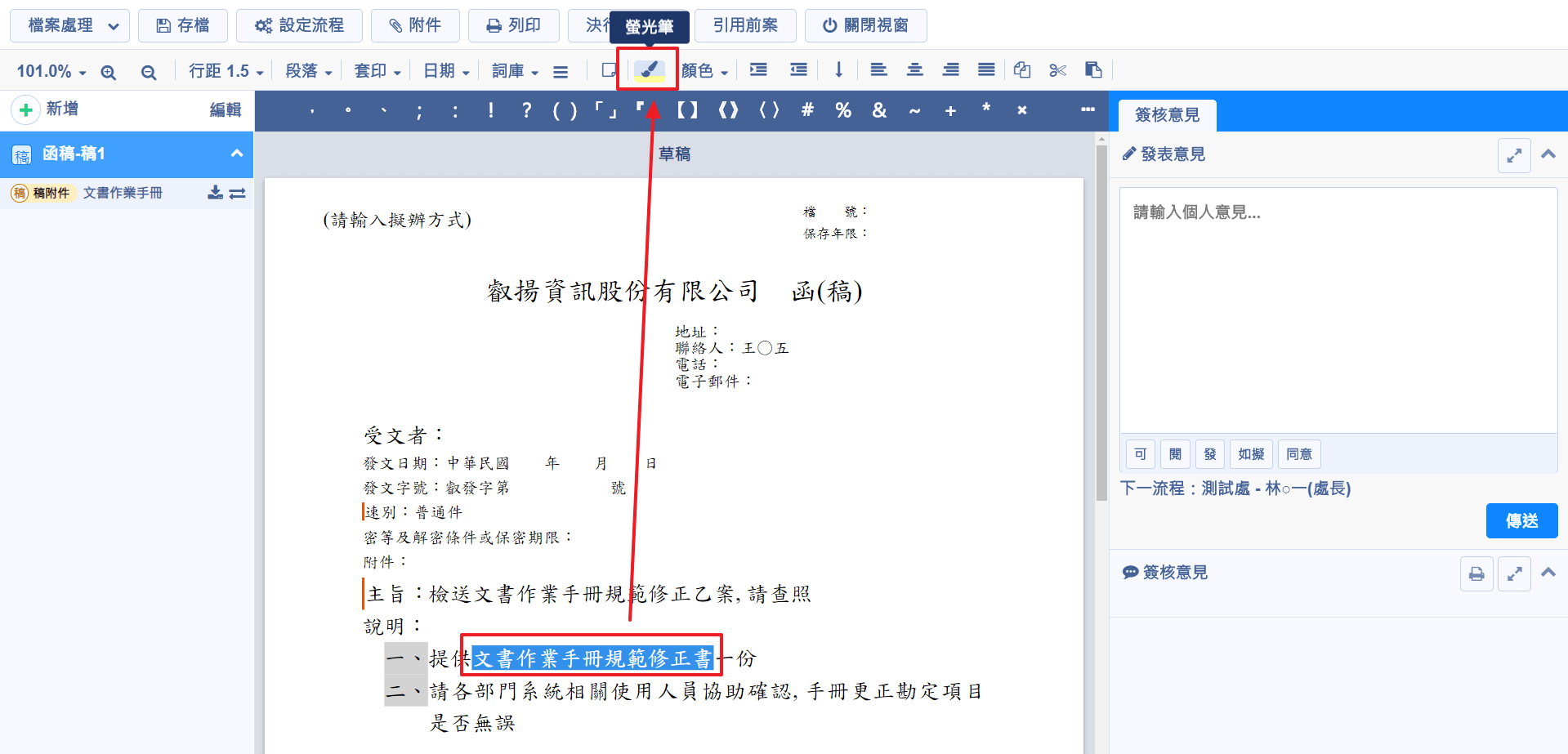
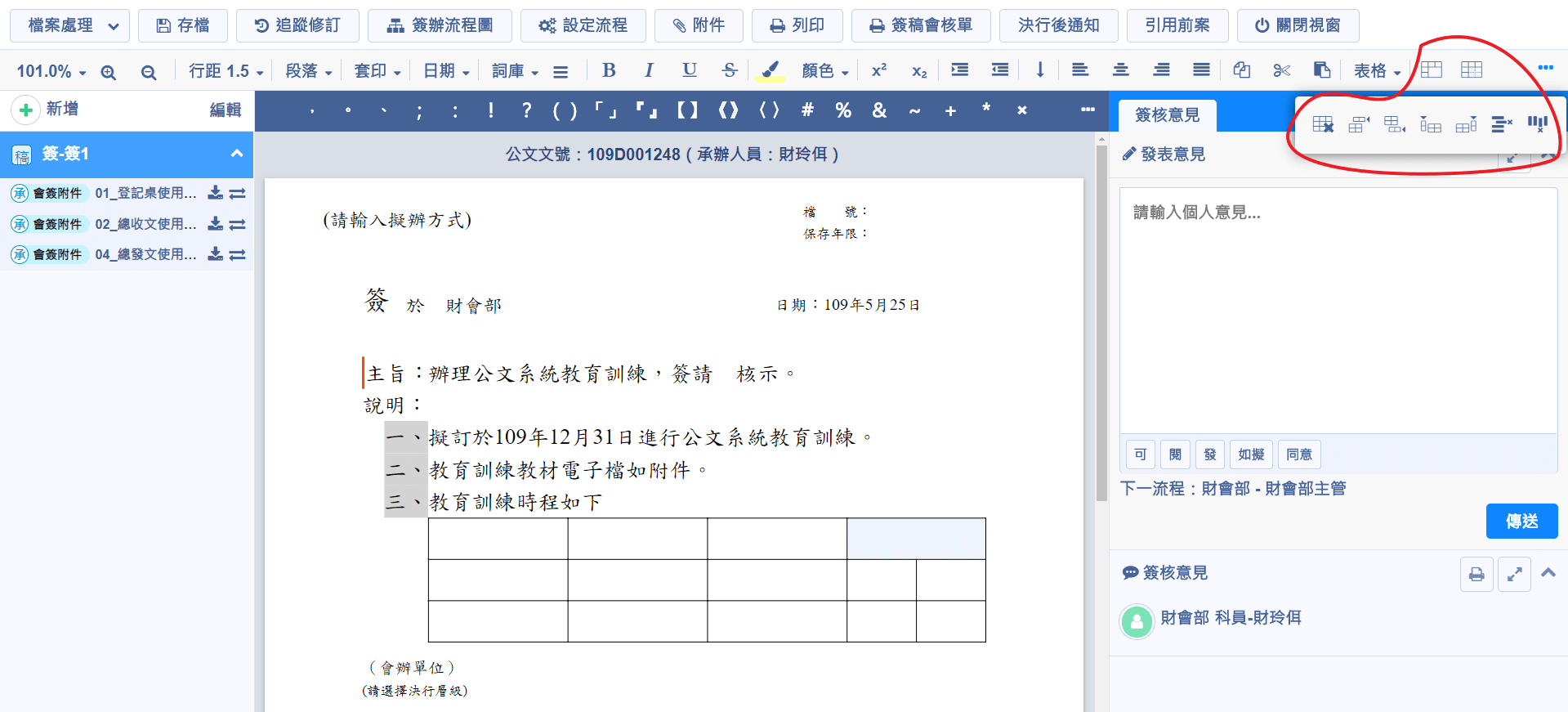
可以在文面使用螢光筆,讓公文重點內容更清楚
在公文編輯畫面框選一段欲使用螢光筆的文字後,點選【螢光筆】,即可將該文字標記螢光筆
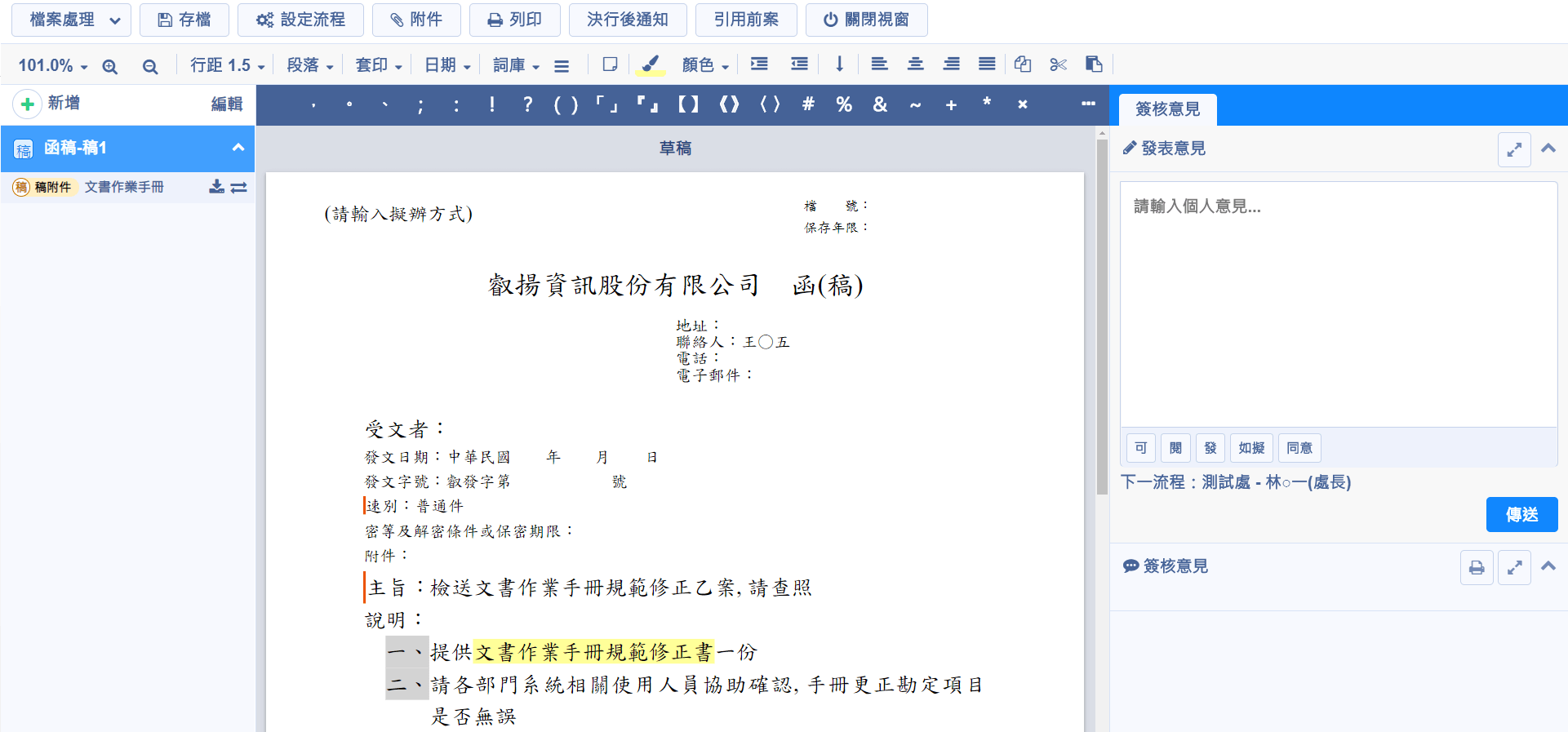
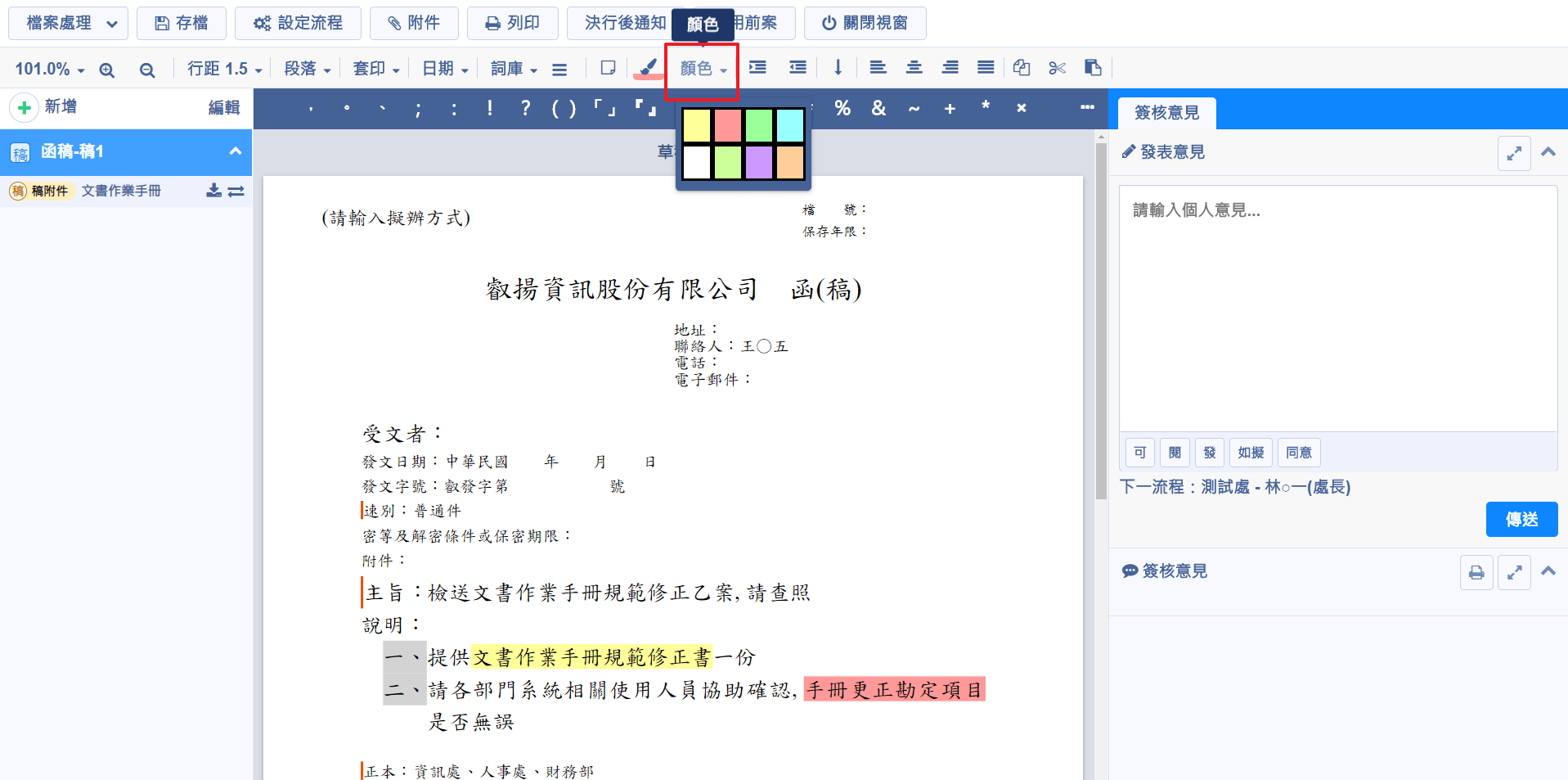
點選【顏色】按鈕,可切換螢光筆的顏色,切換後再框選文字點選【螢光筆】,則會將該文字顯示為您選擇的顏色
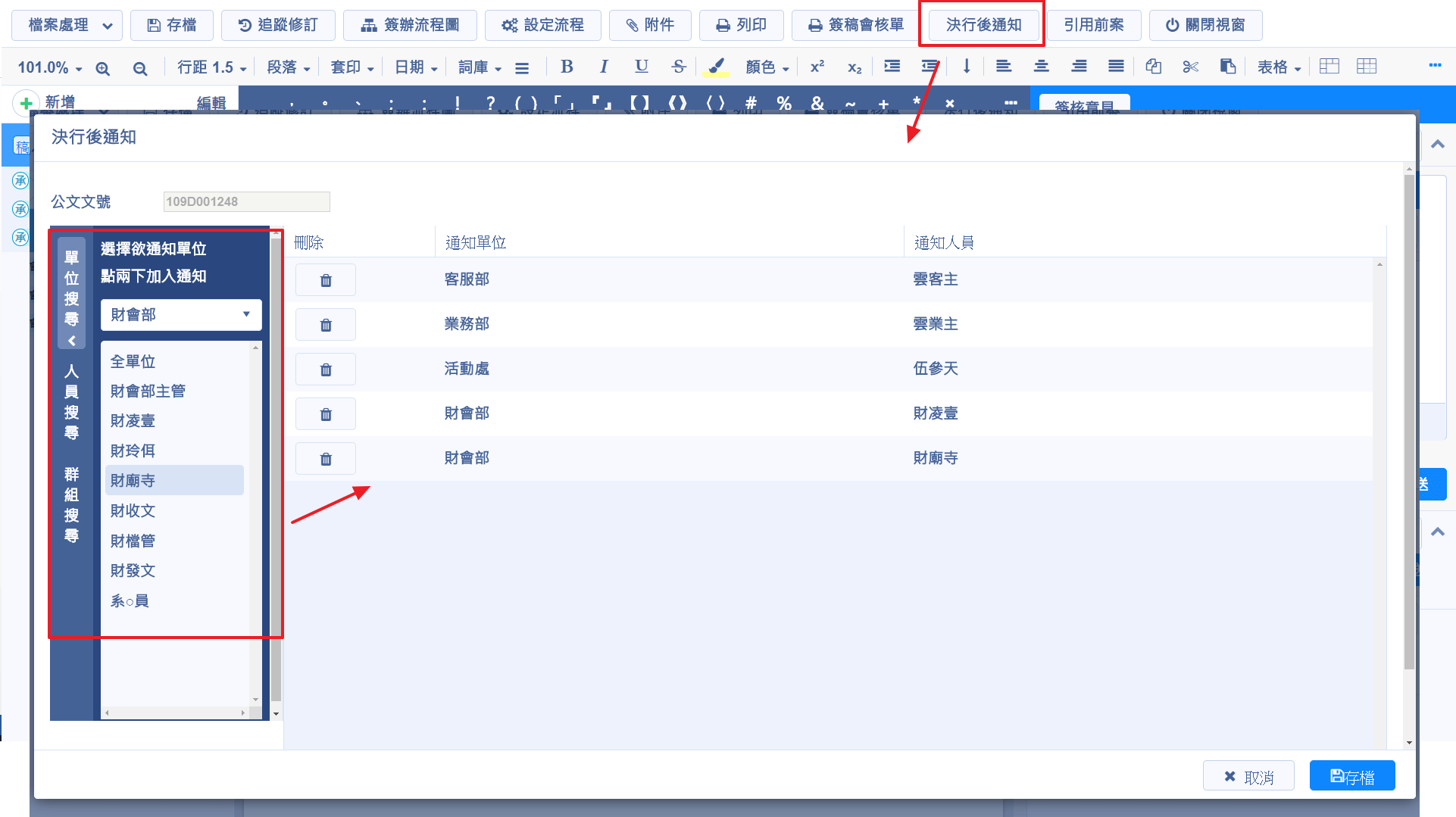
承辦人可以設定決行後通知,以便公文在長官決行後可以自動通知相關人員
於公文編輯畫面,點選【決行後通知】,左方可查詢欲加入通知的人員,點擊兩下可將該人員加入右方通知人員,設定完成後點選【存檔】即可
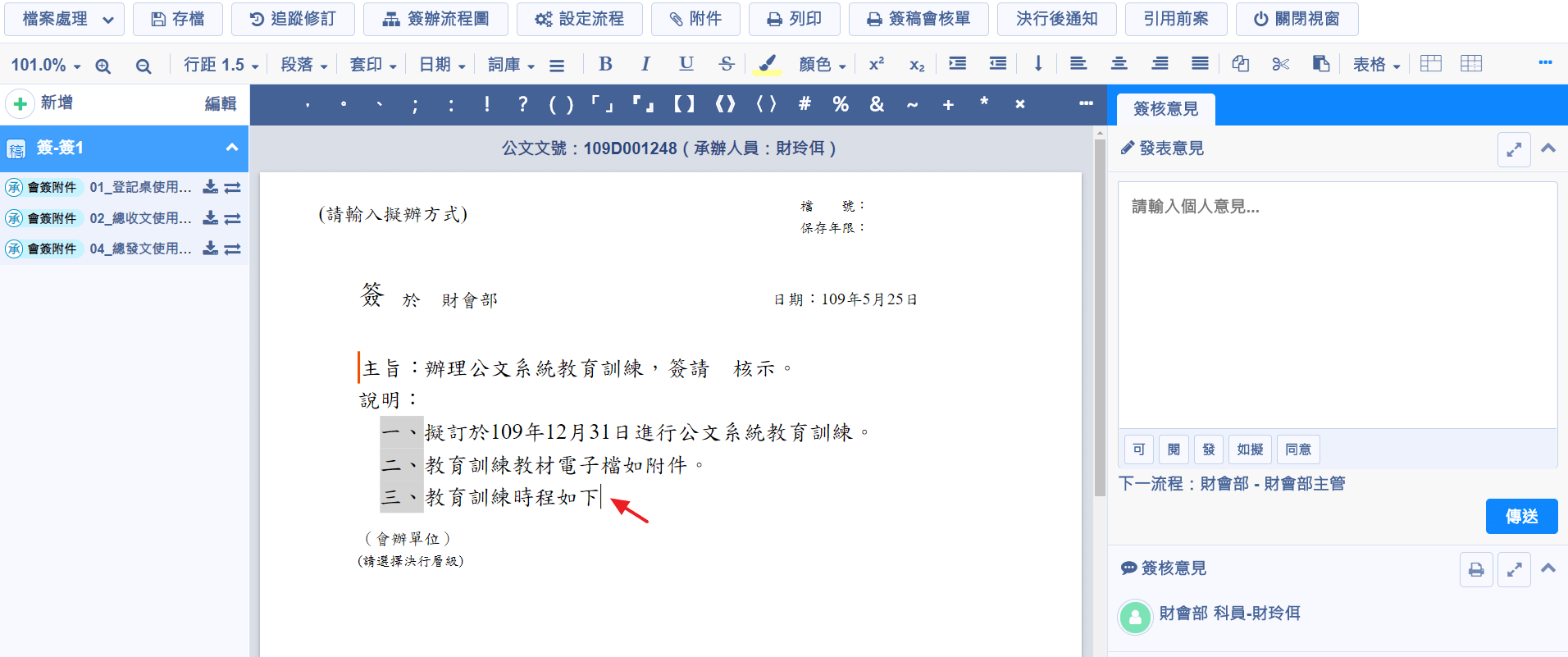
簽提供表格功能,讓公文辦理更加便利
步驟一:將游標點選至文面上欲插入表格的地方
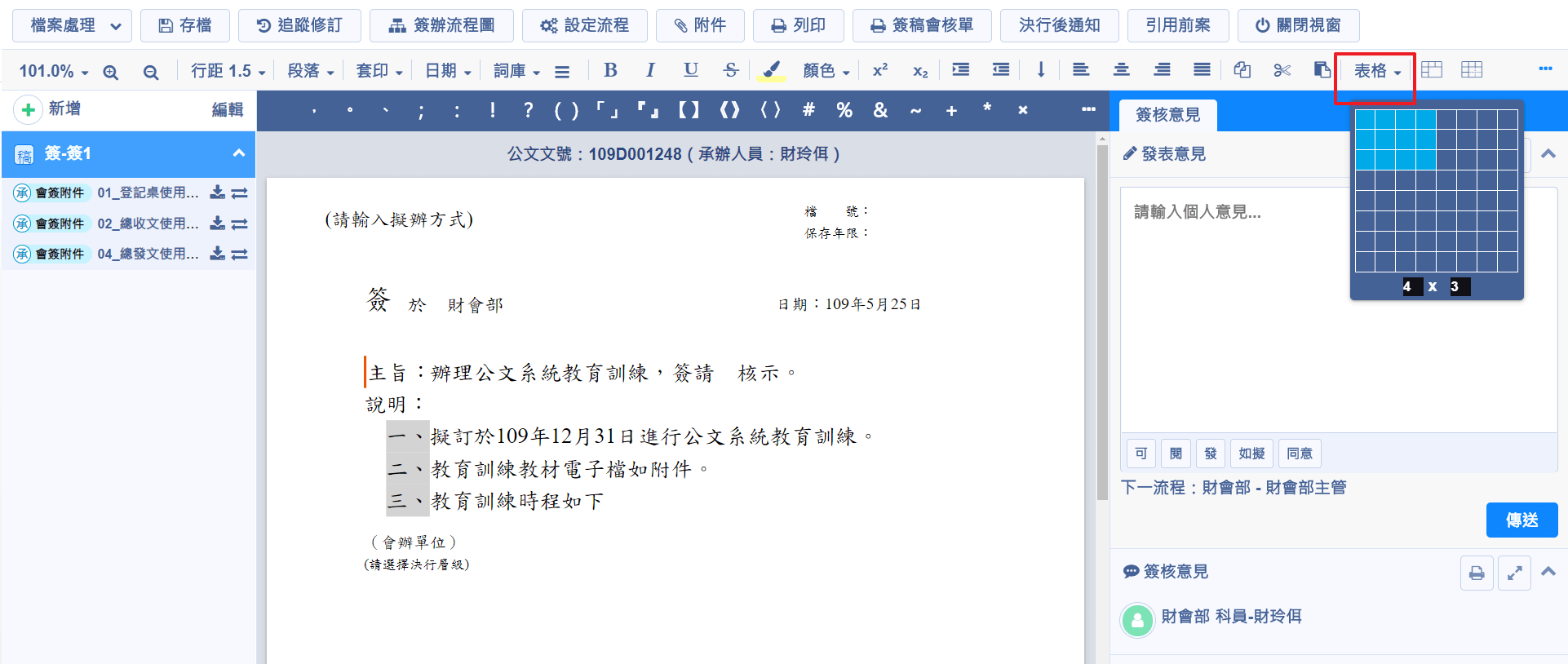
步驟二:點選【表格】按鈕,可拖曳表格要插入的行列數量.點選後文面即會插入表格
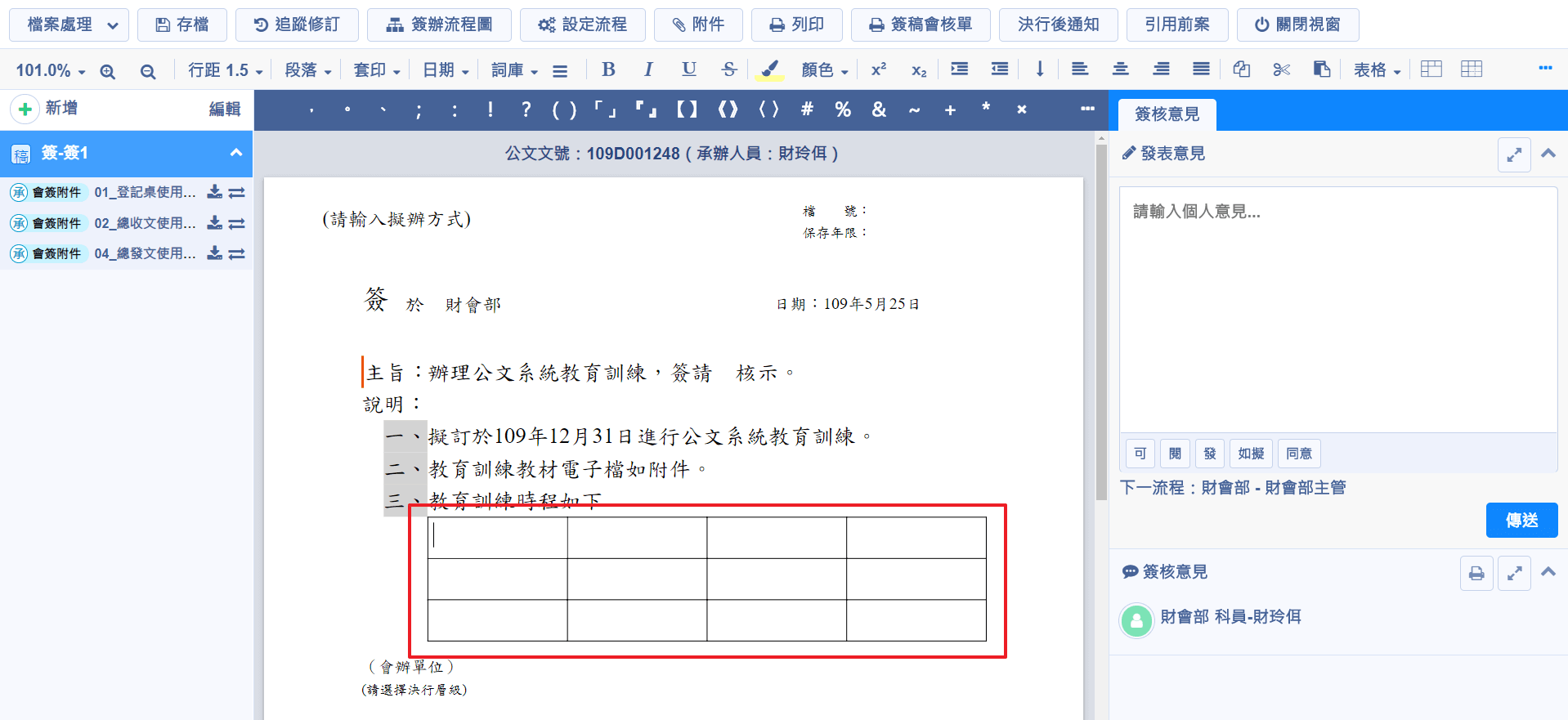
選取表格後可以進行合併、分割儲存格或插入、刪除行、列等功能
發文作業
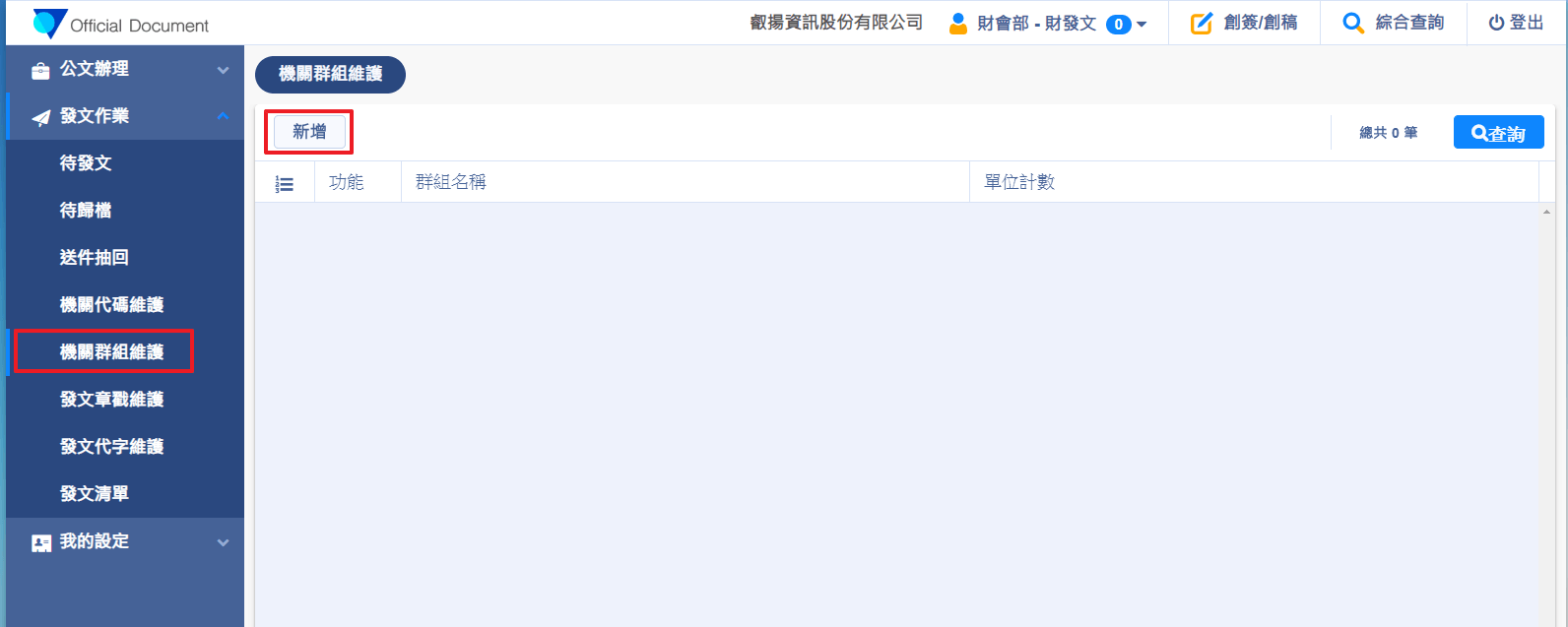
發文人員可使用機關群組維護,將使用者常使用的群組設定為機關共用的群組
於「發文作業」/「機關群組維護」,點選【新增】,輸入群組名稱、將欲納入群組的機關查詢出來後點兩下,即可將受文者新增至群組中
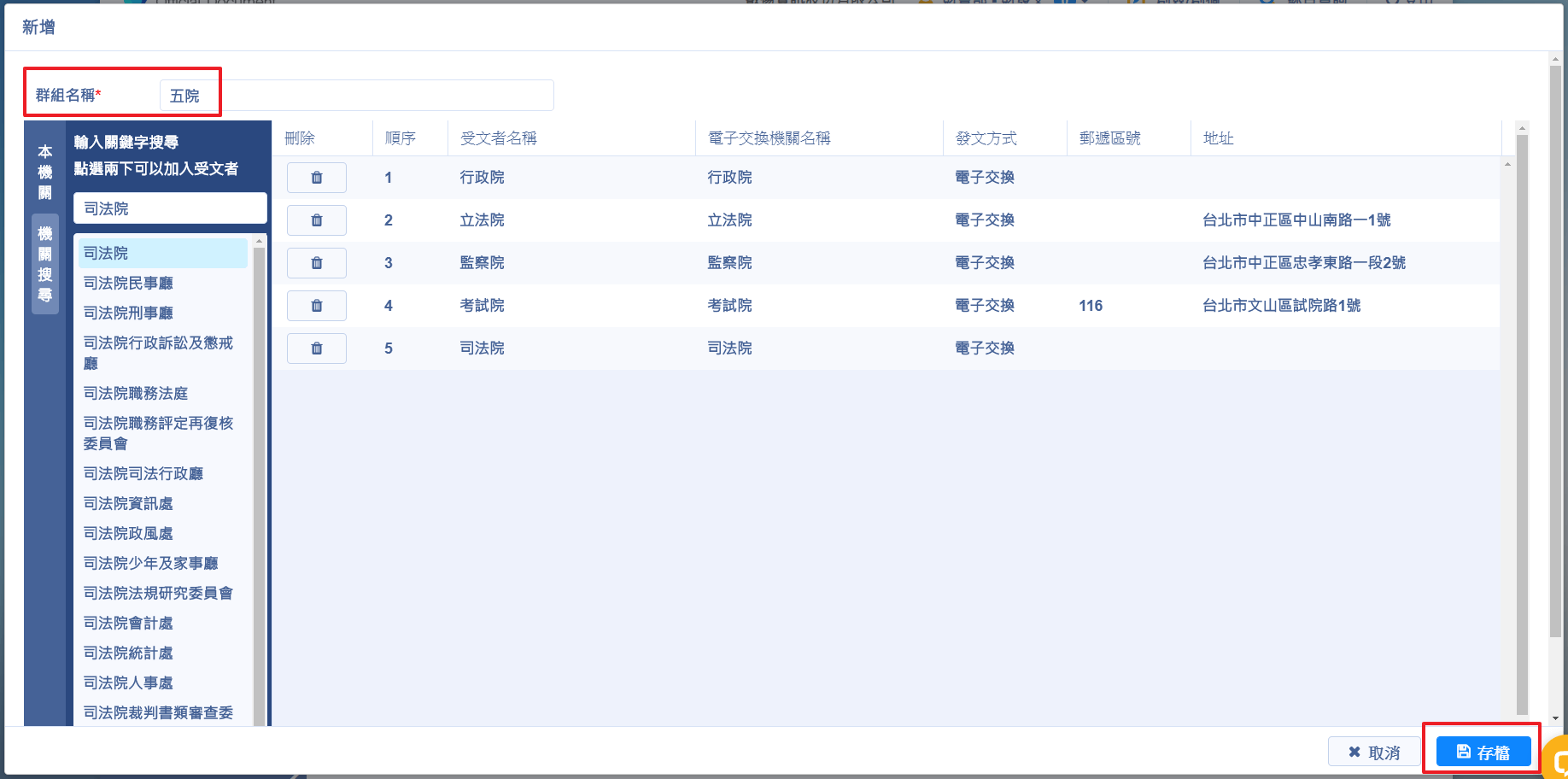
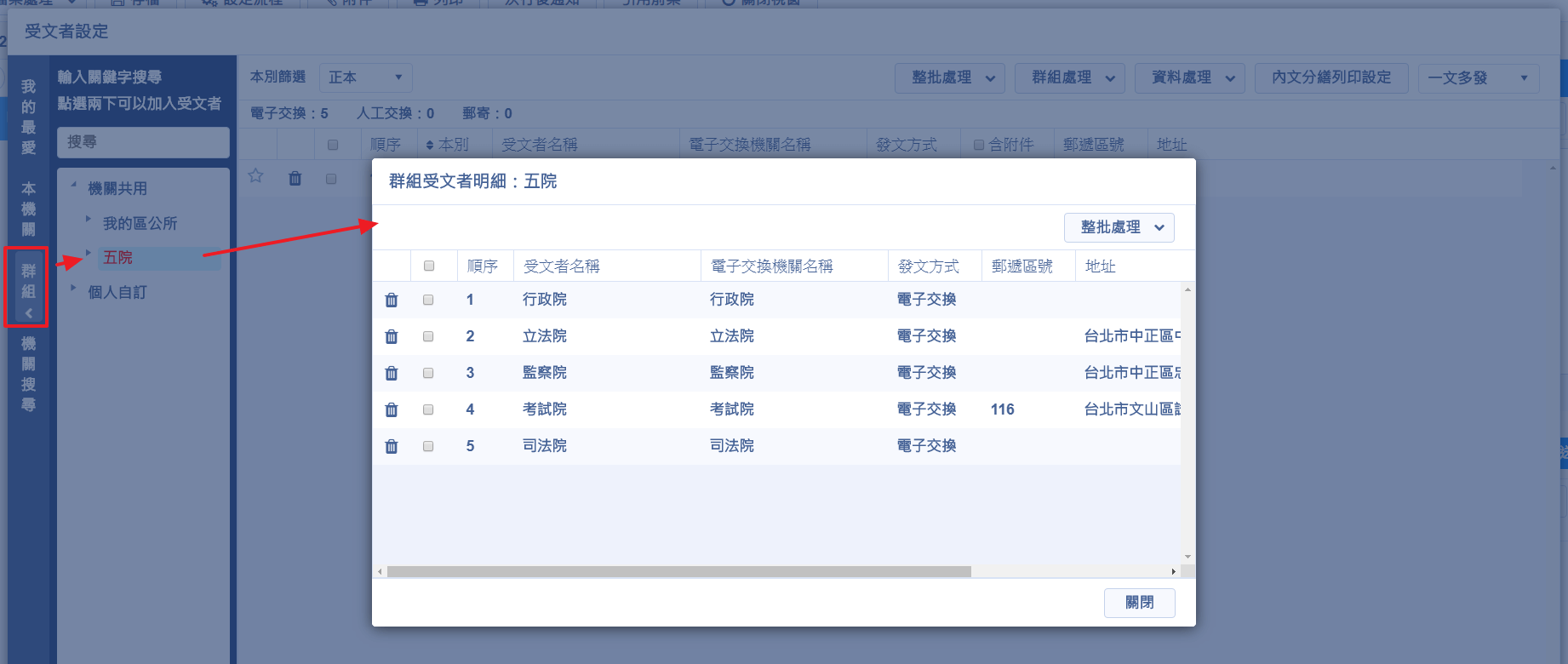
存檔後,之後使用者可以在機關共用的群組中選到該群組
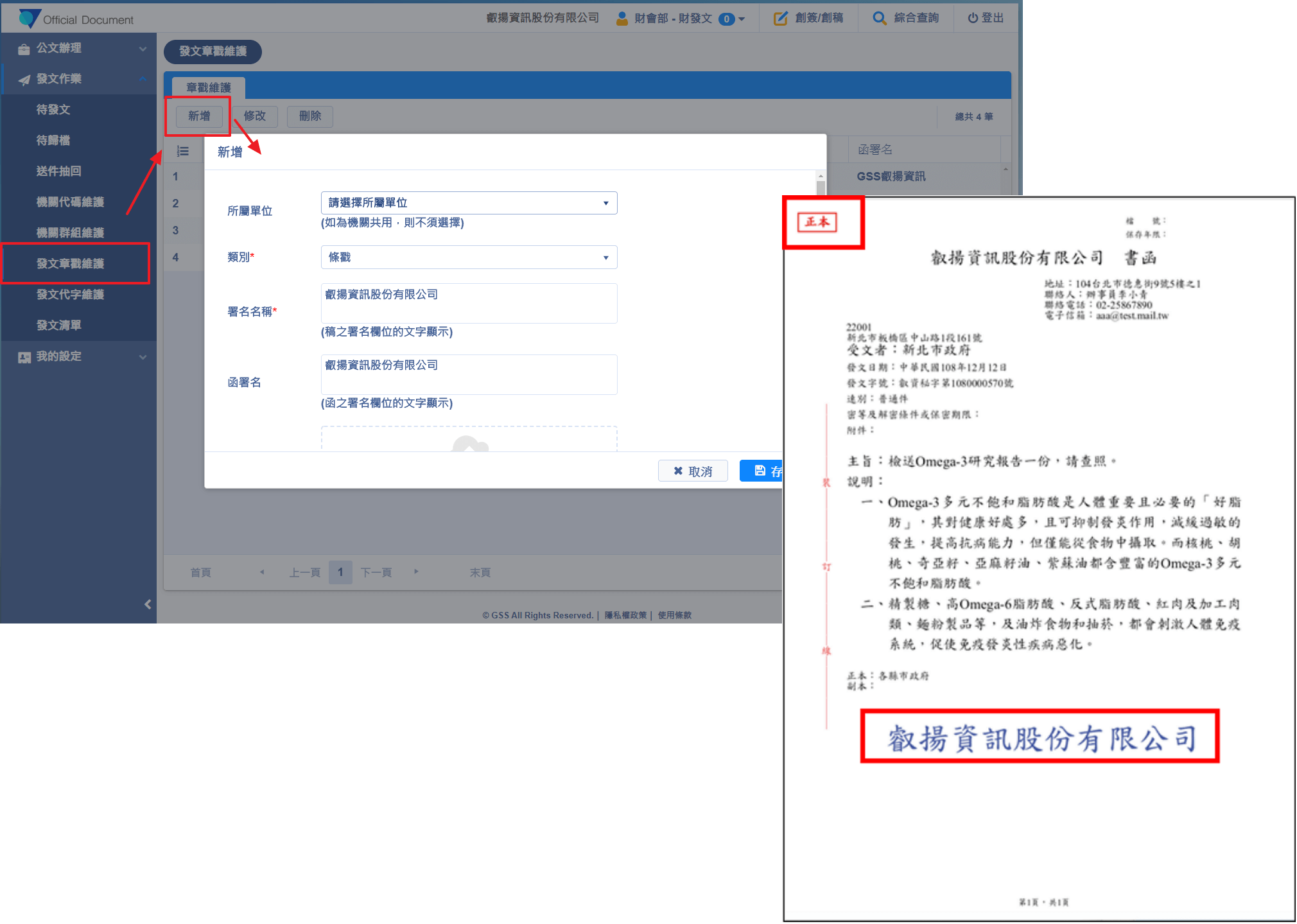
發文章戳維護提供發文人員設定文面要使用的條戳或暑名顯示內容
發文人員可於「發文章戳維護」點選【新增】新增署名或條戳,署名為主管職稱跟姓名、條戳則是機關全銜,若有章戳圖檔也可一併上傳,待公文稿轉文後即會顯示在文面上
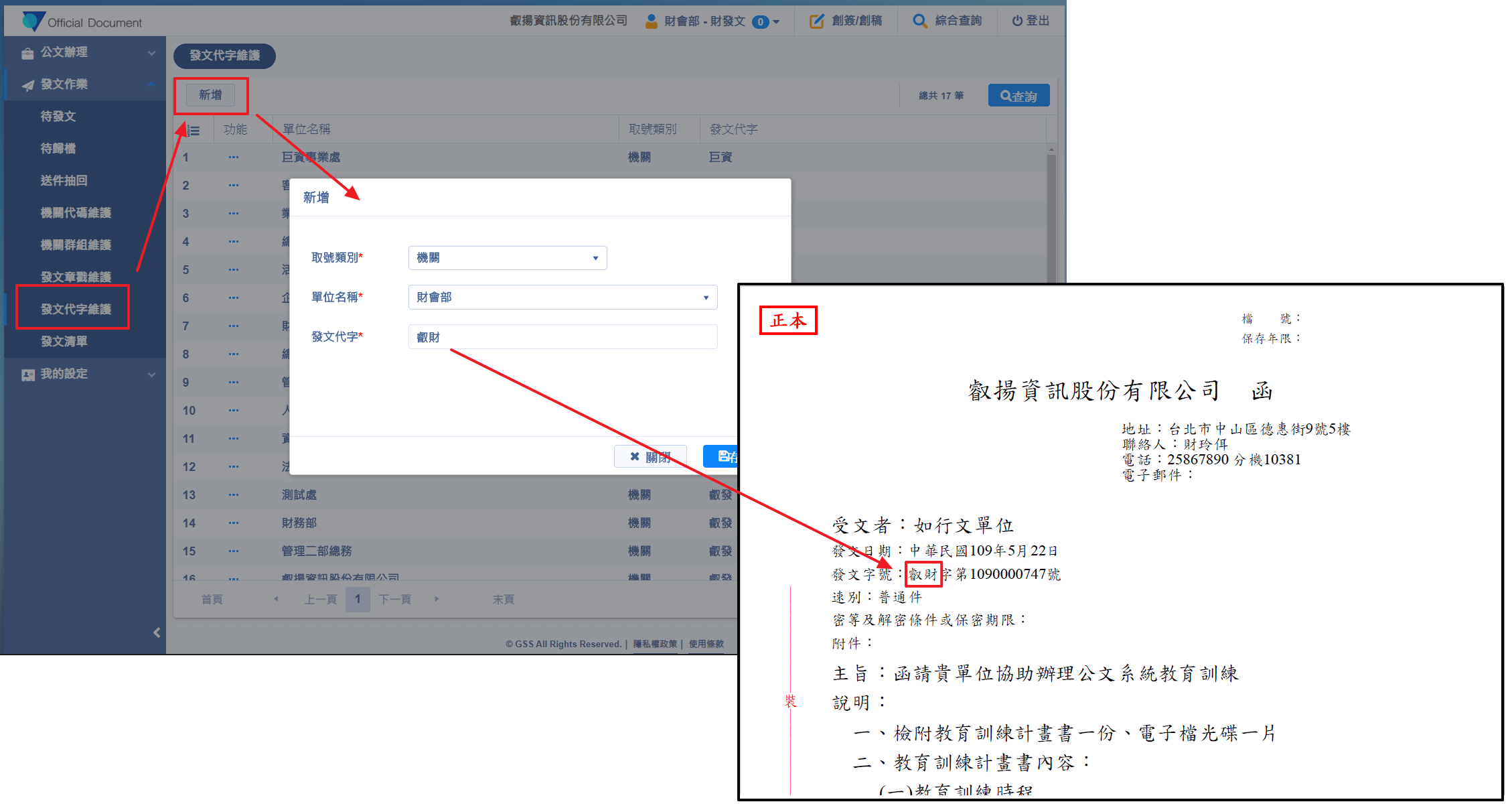
發文代字維護提供發文人員設定各單位在發文時文面上顯示的發文代字
發文人員可於「發文代字維護」功能,點選【新增】,下拉選擇欲新增帶字的單位,輸入該單位的發文代字,點選存檔即新增成功
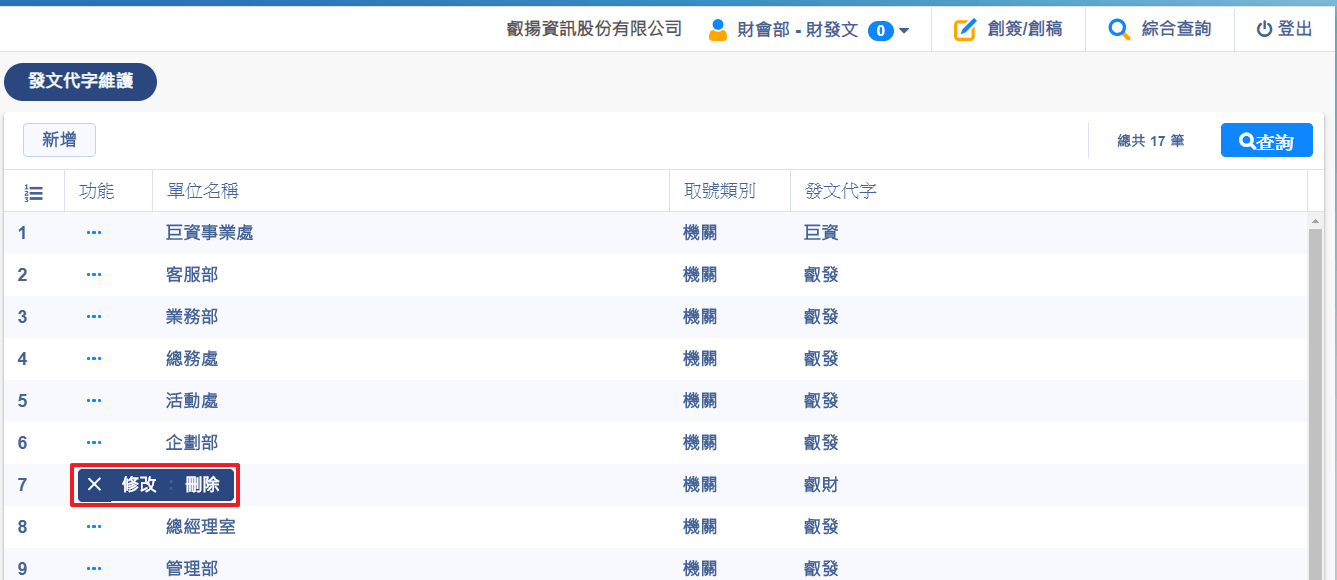
點選功能鍵的【…】按鈕,可進行【修改】或【刪除】作業
檔管作業
若公文送歸檔後需要進行併文,檔管人員可以於編目作業進行併文
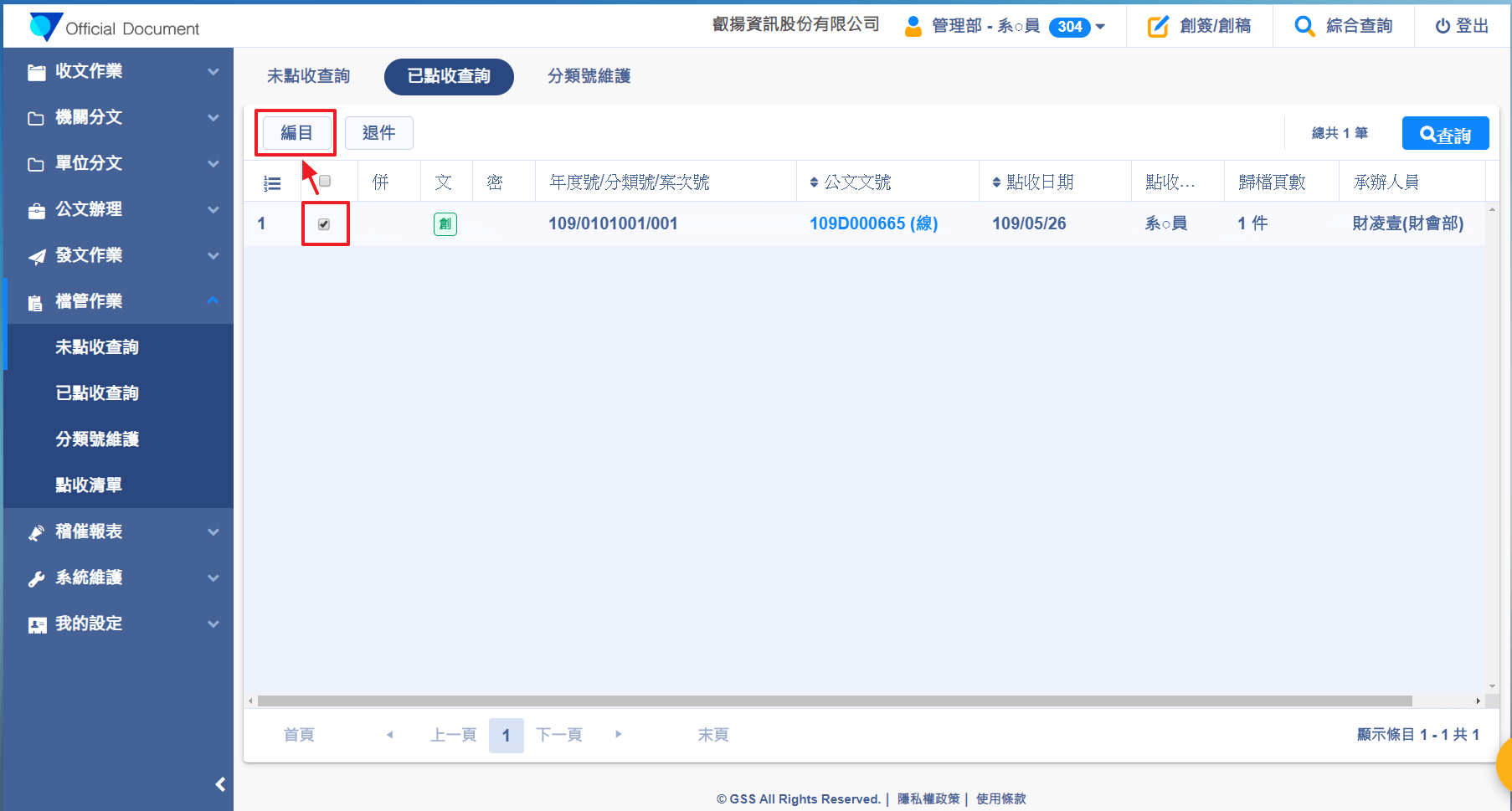
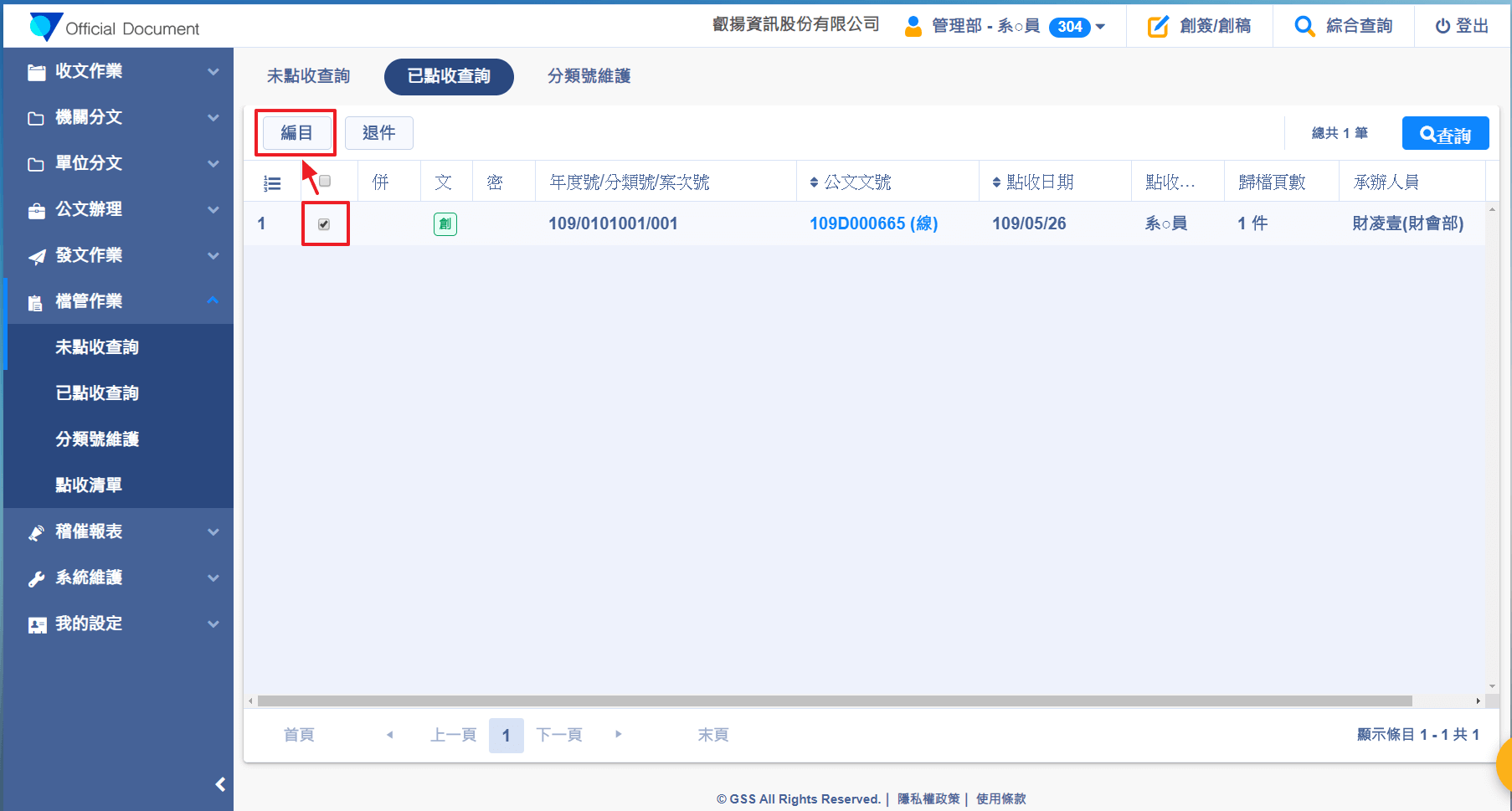
步驟一:請在「檔管作業」/「已點收查詢」查出欲進行併文的文號,接著請勾選公文,點選【編目】
步驟二:接著請點選【併文資料】,點選【新增併文】,會開啟併文視窗,於被併文號欄位輸入被併文號後,點選【加入】
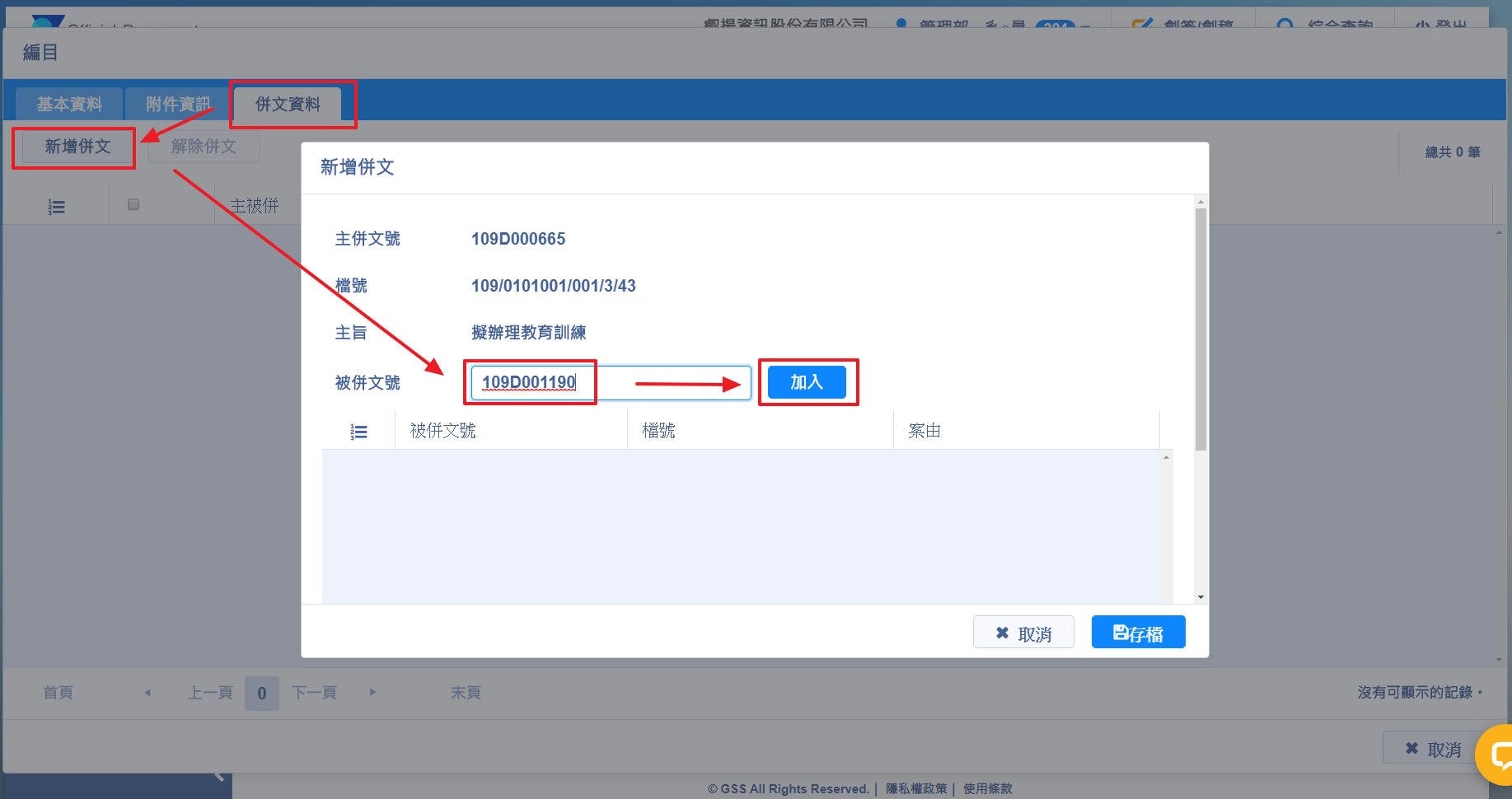
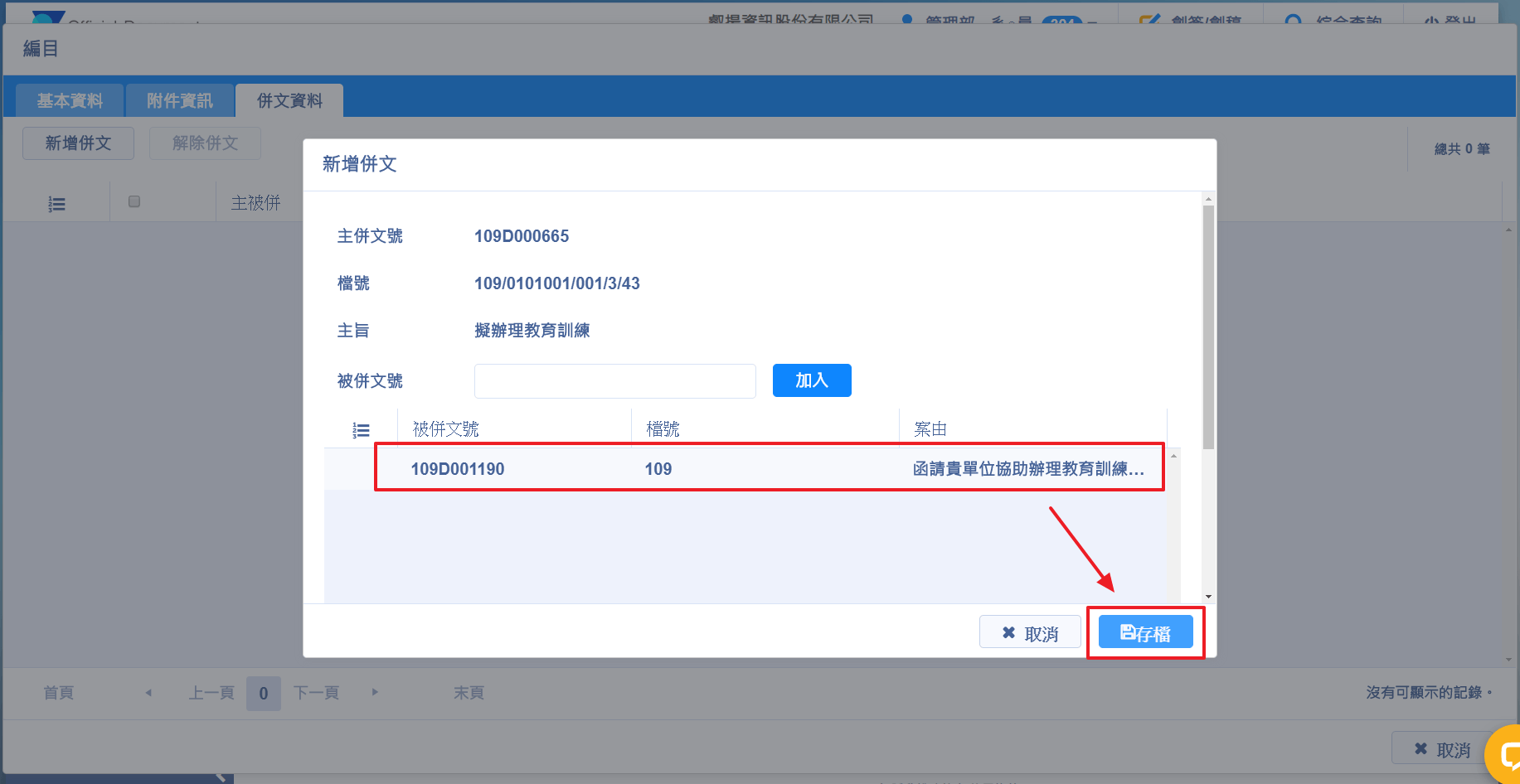
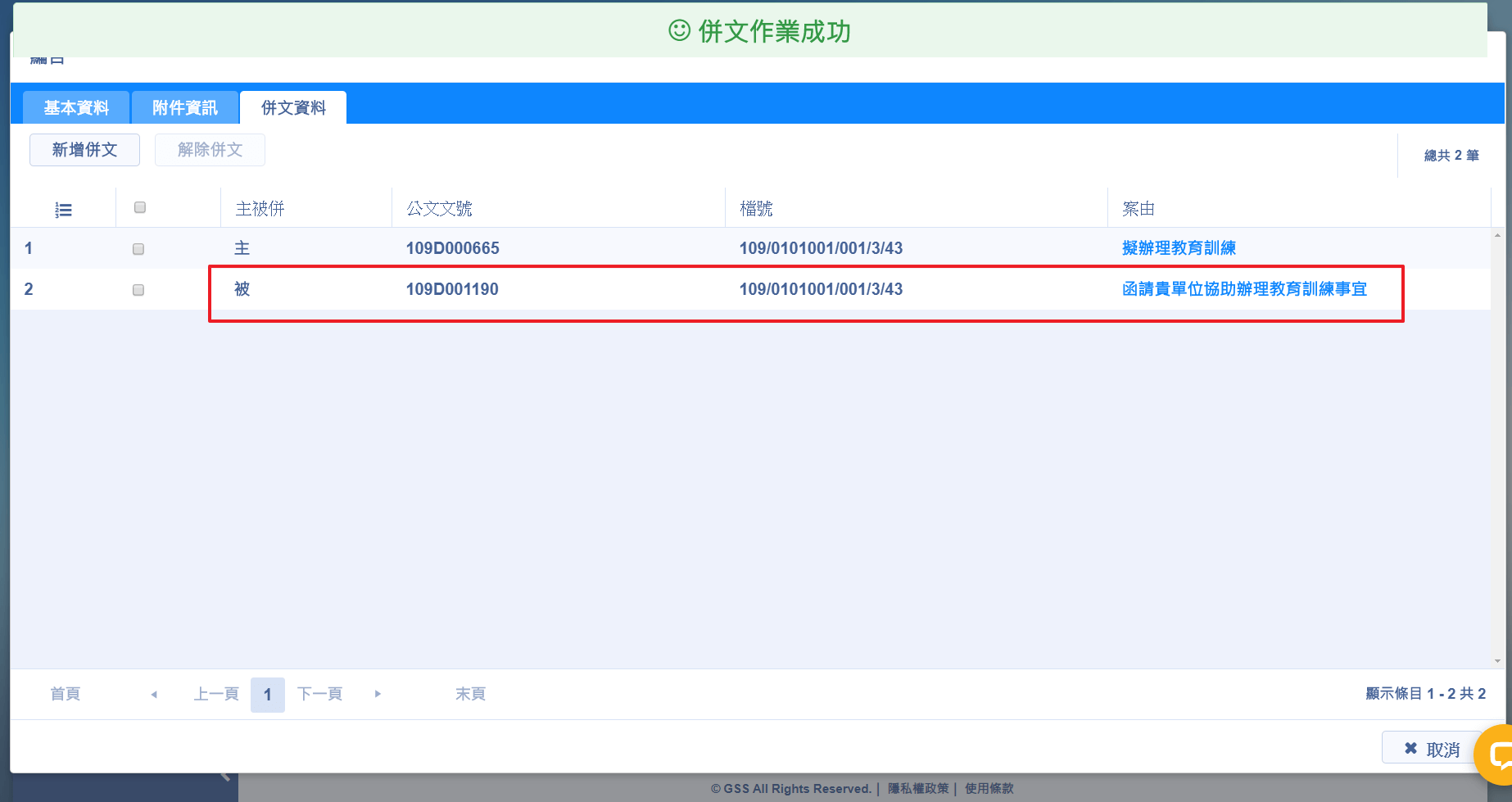
步驟三:將被併文號加入後,資料會出現在下方資料表,確認後請點選【存檔】,即完成併文作業
公文送歸檔後若需要夾帶附件,檔管人員可以於編目作業夾帶附件
步驟一:請在「檔管作業」/「已點收查詢」查出欲夾帶附件文號,接著請勾選公文,點選【編目】
步驟二:接著請點選【附件資訊】,下拉至下方輸入附件說明,若有電子檔案請點選【選擇…】.選擇欲夾帶的附件後點選【開啟】
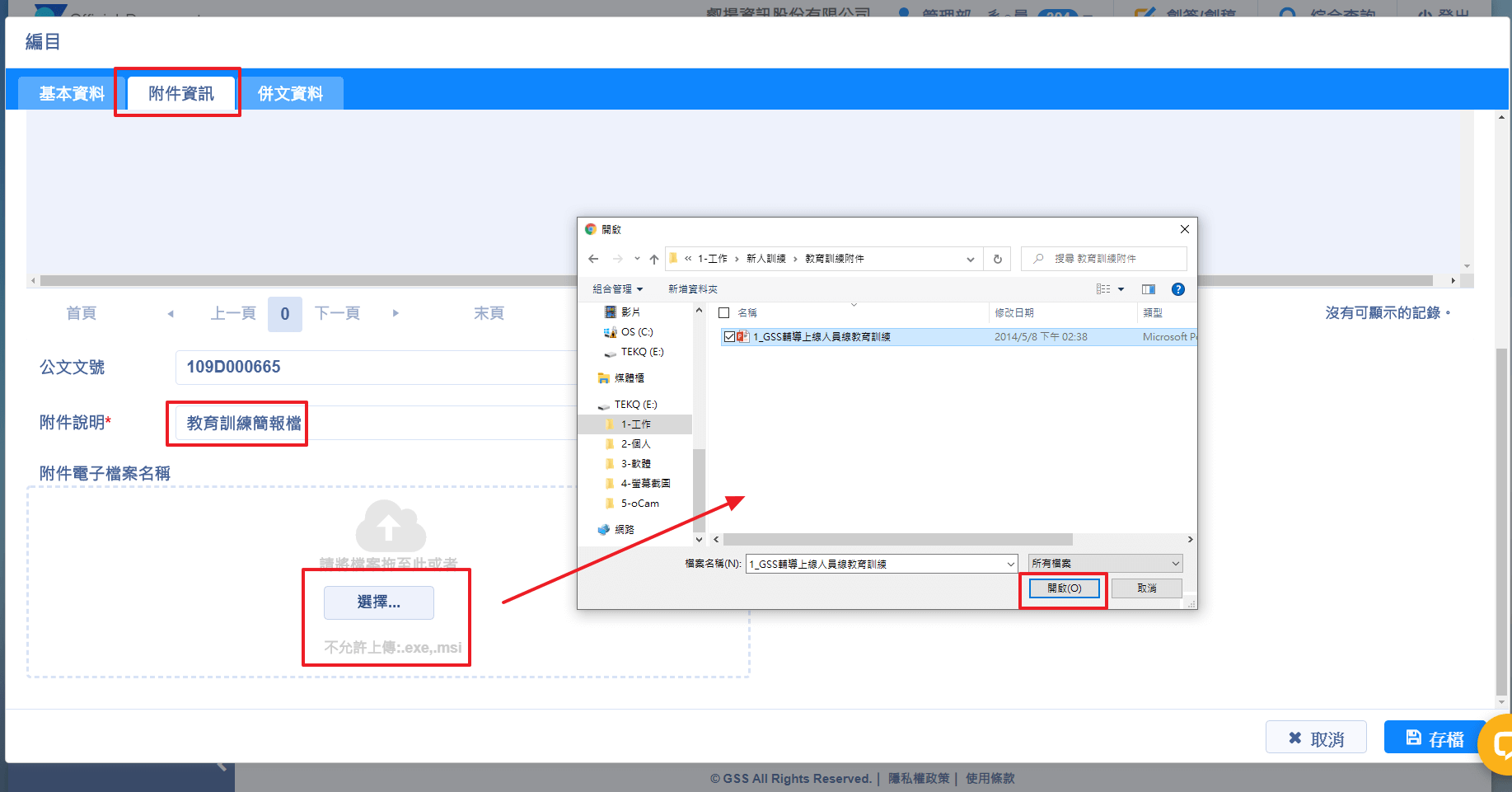
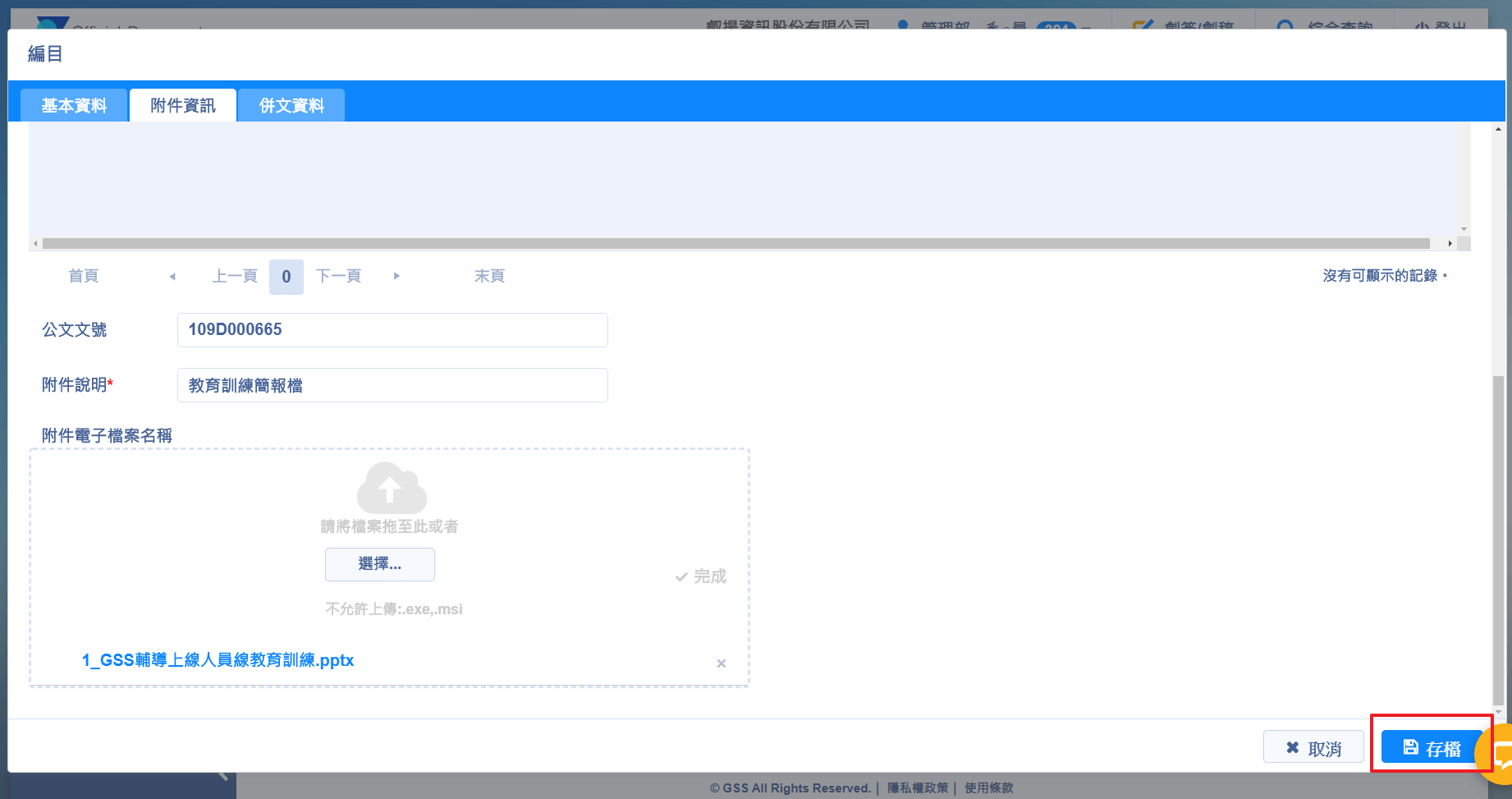
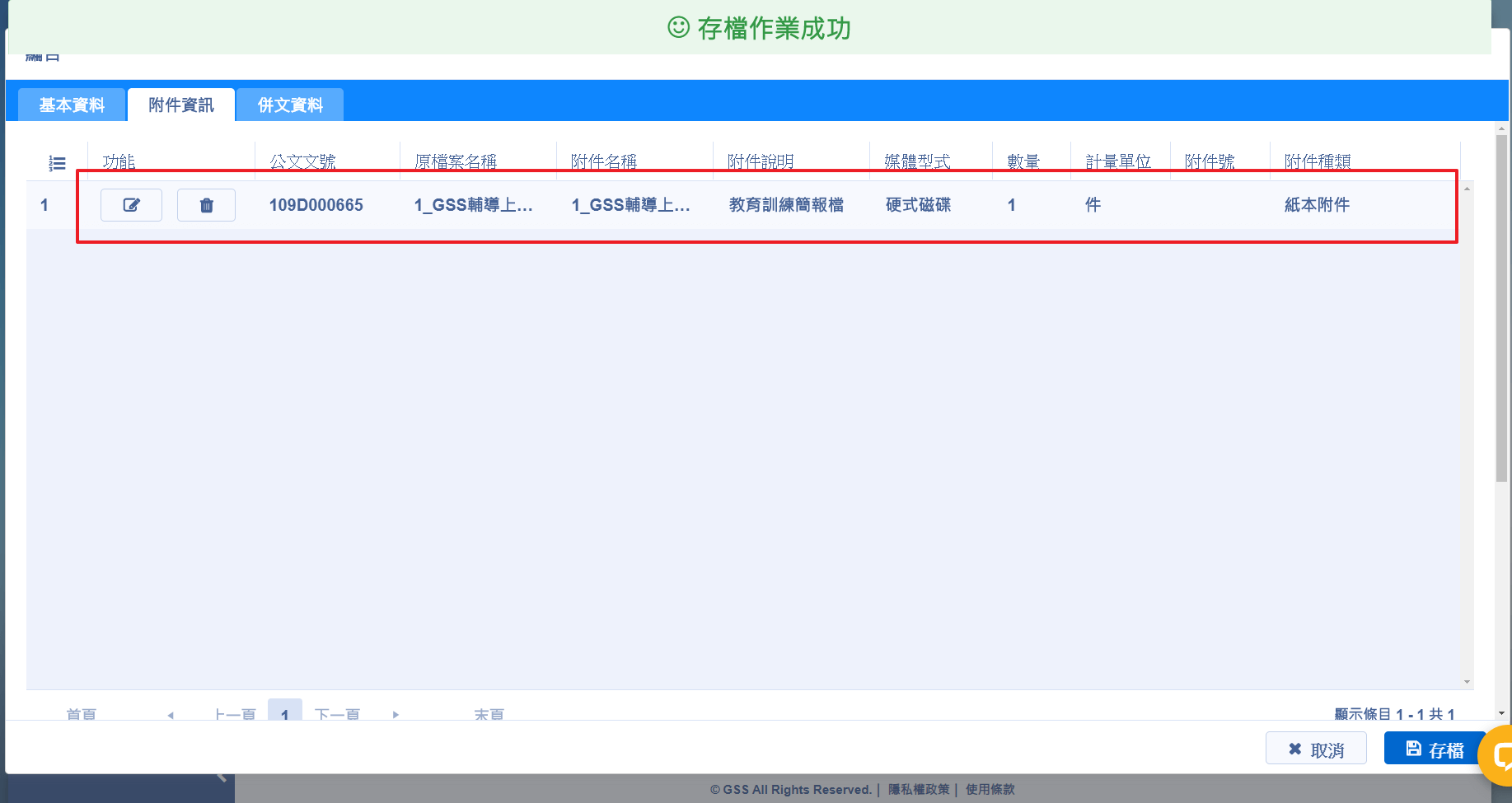
步驟三:確認資料正確後,請點選【存檔】,即完成附件的新增
系統維護作業
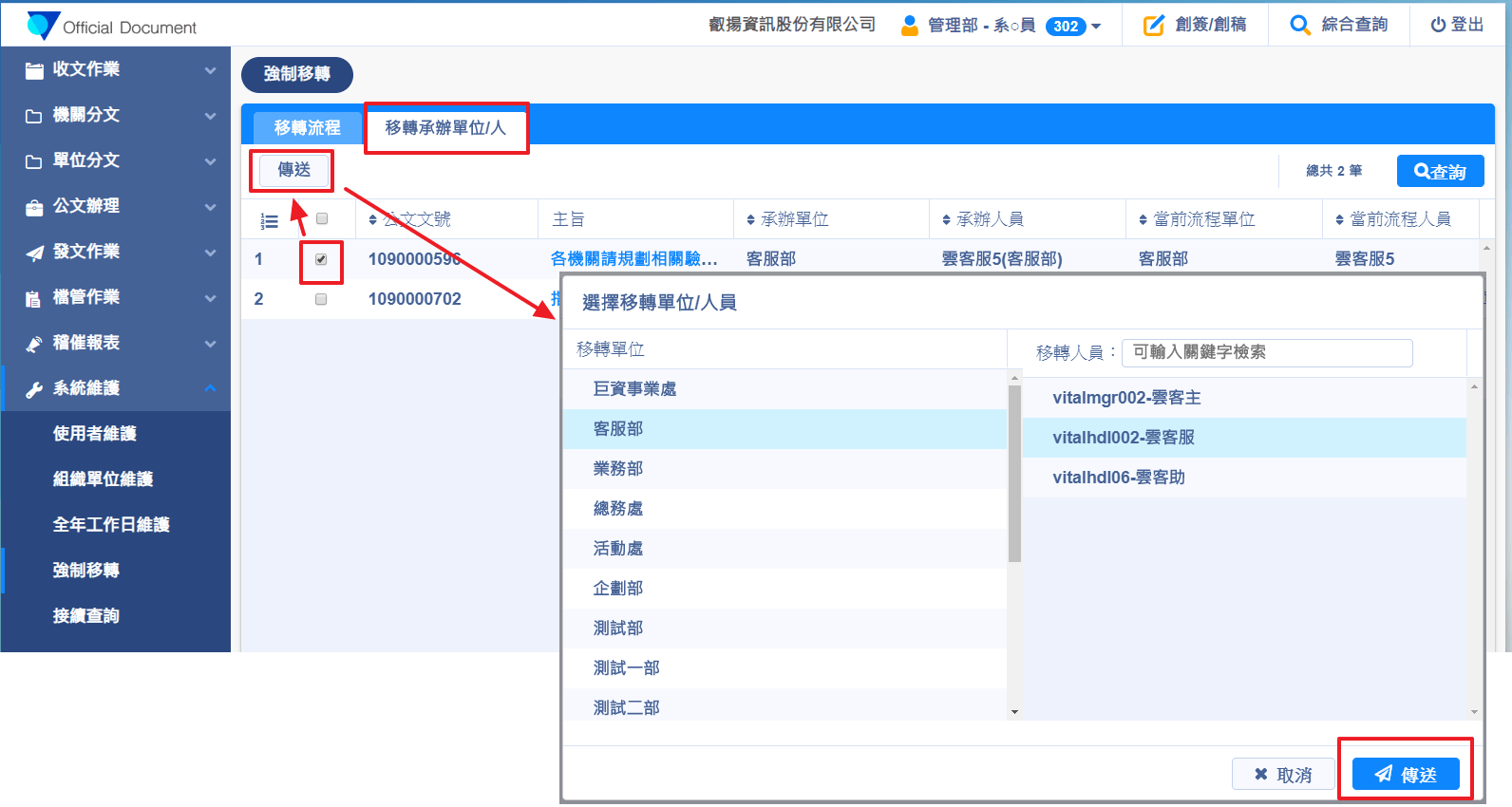
若人員或單位有組織整併,可使用強制移轉功能,將公文的流程或承辦人員進行移轉,以便公文可以繼續辦理
若機關有人員或單位整併,公文尚在辦理途中,可進行強制移轉將公文移轉至其他流程或人員,讓公文可以繼續辦理
移轉流程:若是公文當前流程的人員帳號停用,請於【移轉流程】將公文查詢出來,勾選欲調整流程的公文,點選【傳送】,選擇欲移轉的人員後點選【傳送】,或是點選【回承辦人】將公文流程送回承辦人身上
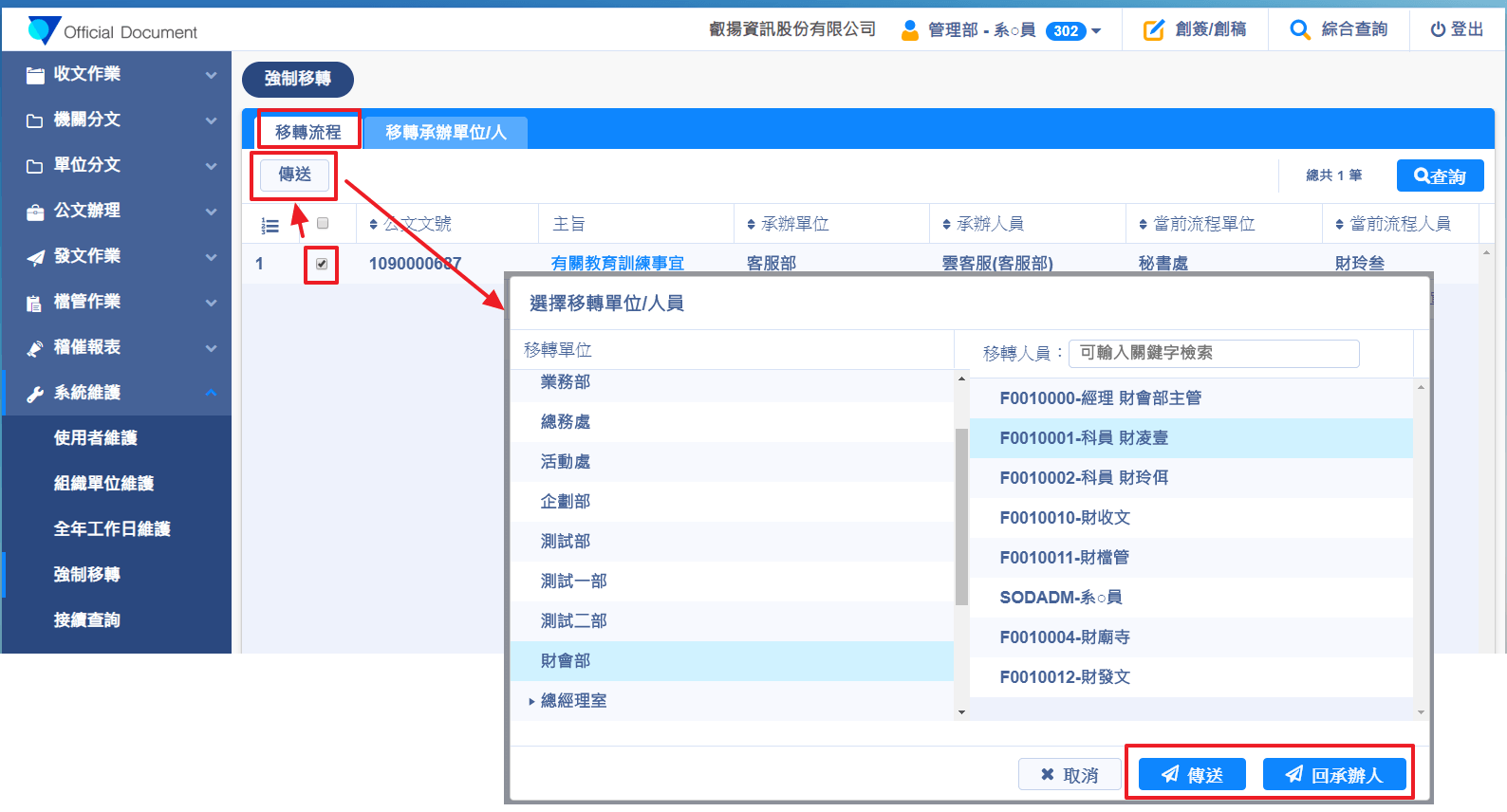
移轉承辦單位/人:若公文的承辦人帳號已停用,請於【移轉承辦單位/人】將公文指派給新的承辦人,查出公文後勾選公文,點選【傳送】,選擇新的承辦人員後點選【傳送】,公文即會送至新的承辦人員身上
若單位有組織整併,可以設定接續查詢,讓有權限查詢的人員可以查詢到已停用單位的公文
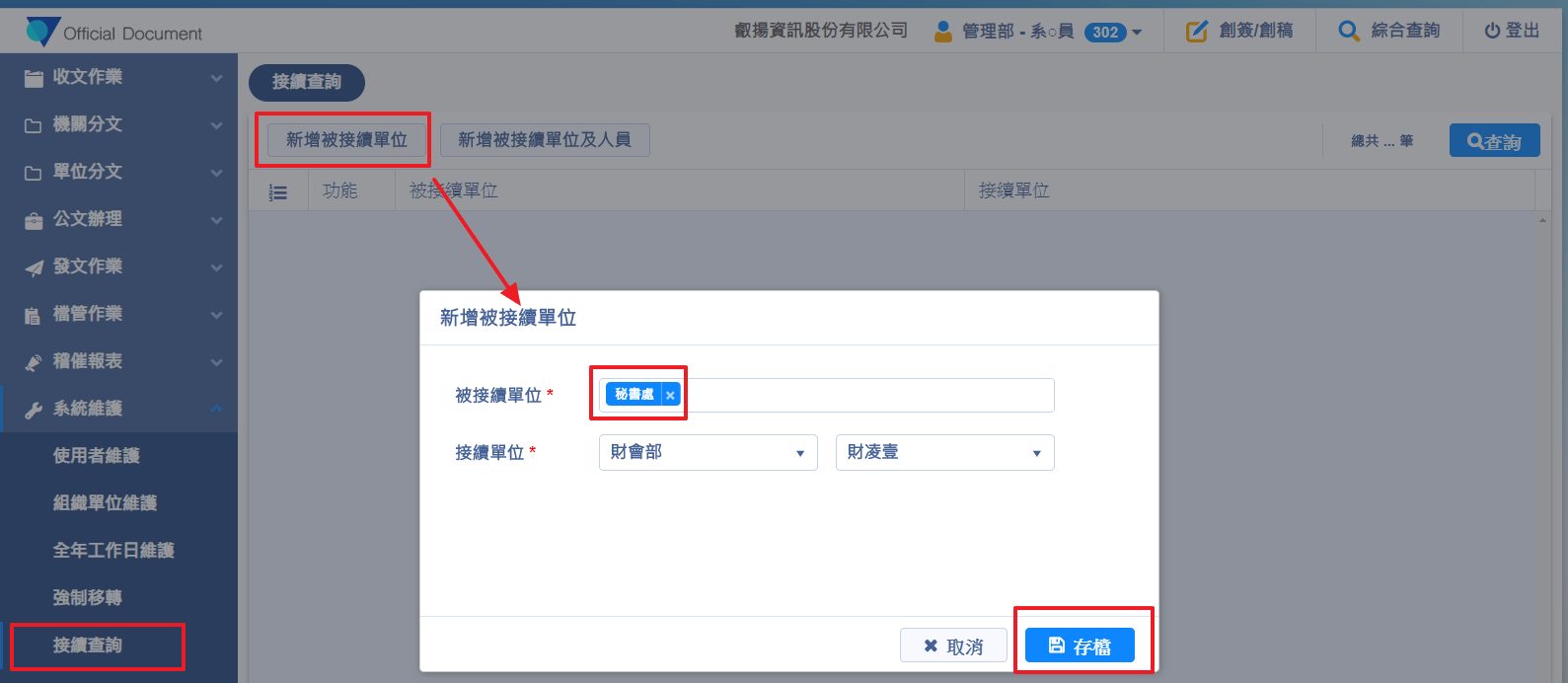
若單位有組織整併,系統維護人員可以設定接續查詢,讓其他有權限查詢的人可以查詢到已停用單位的公文
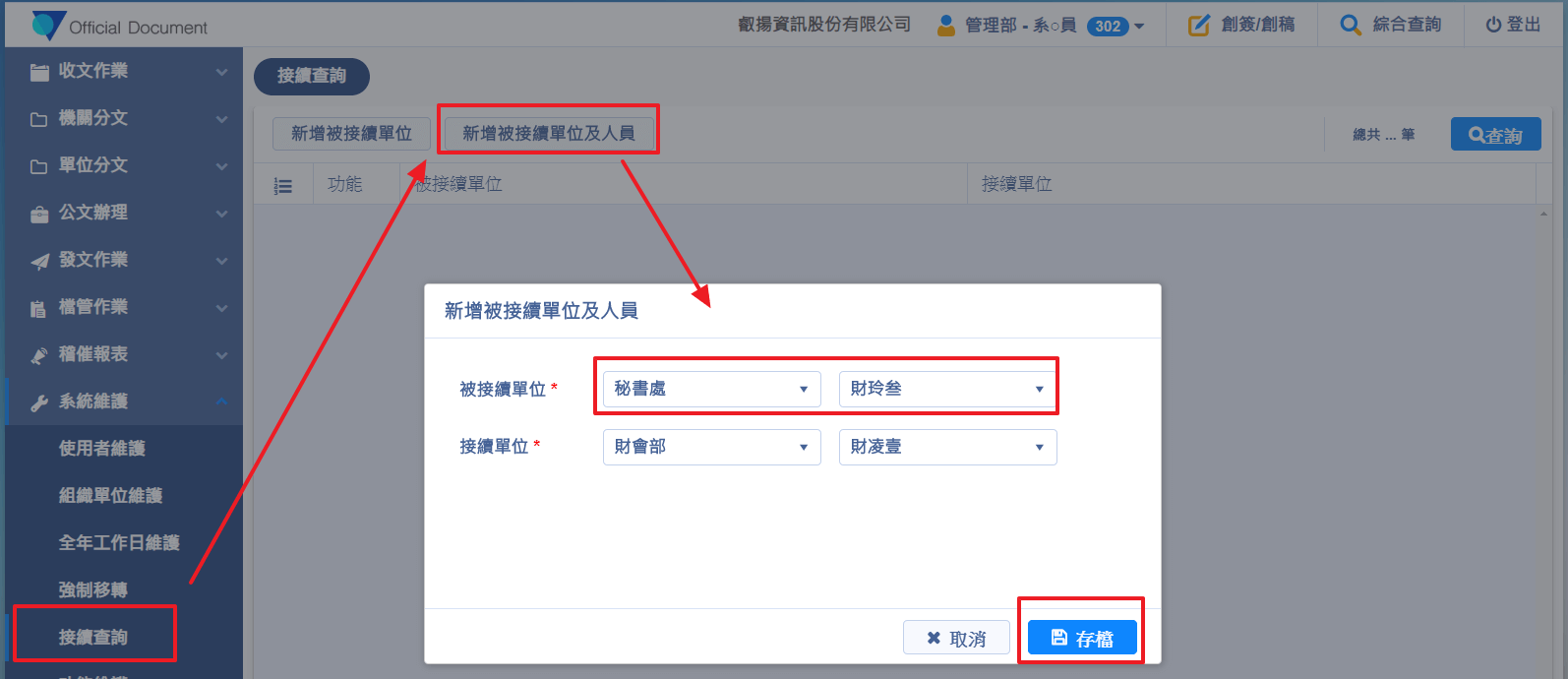
設定可以查詢到已停用單位「全單位」的公文:點選【新增被接續單位】,於被接續單位下拉可以選到已停用單位,被停用單位可多選,接續單位選擇有權限查詢的人,存檔後這個人即可查詢到該單位的所有公文
設定可以查詢到「已停用單位中的人員」的公文:點選【新增被接續單位及人員】,於被接續單位選擇已停用的單位,及下拉選擇該單位的人員,接續單位選擇有權限查詢到此人員公文的人,存檔後這個人即可查到該停用單位人員的所有公文