
Vital OD
Vital Official Document 系統版本更新說明_202206

說明
系統更新項目
- 電子收文登錄
- 增加【已登錄】頁籤,提供查詢已登錄的電子來文
- 分會中的公文
- 全數分會辦畢時,增加寄送分會辦畢的Email給分會人員
- 【決行傳送】及【取消決行】按鈕,皆不可以點選,預防誤點,造成資訊錯誤
- 公文決行後,依參數決定要送回承辦人,或是自動送發文或送歸檔
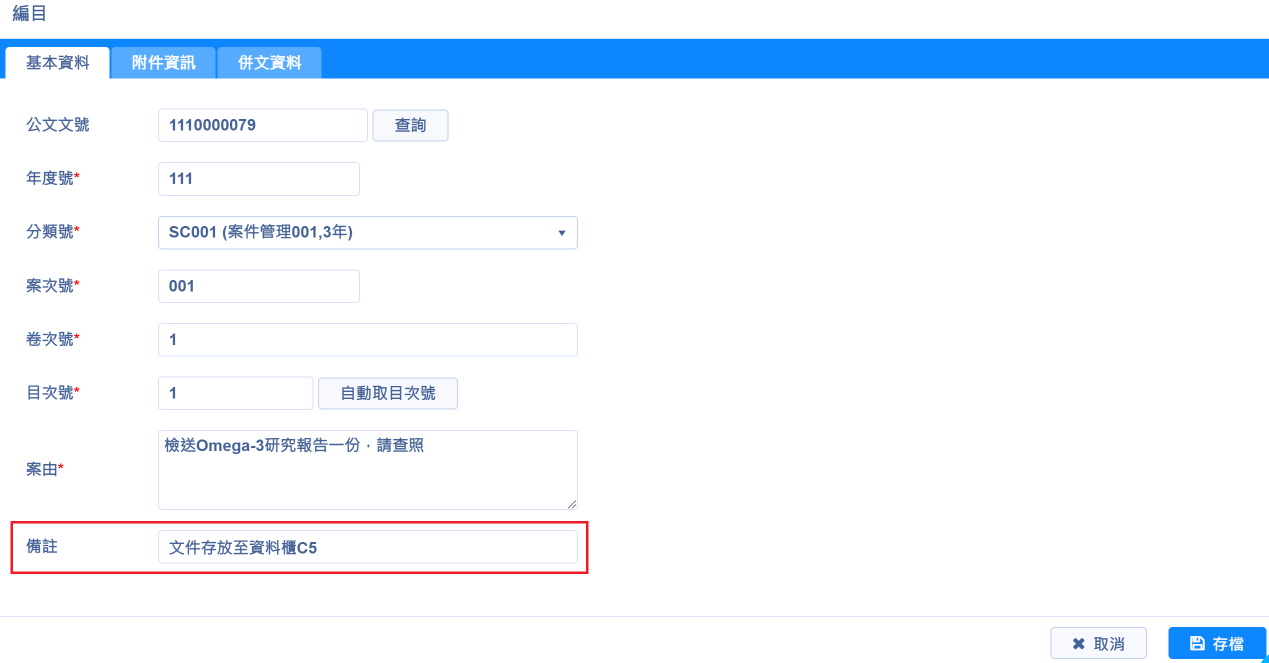
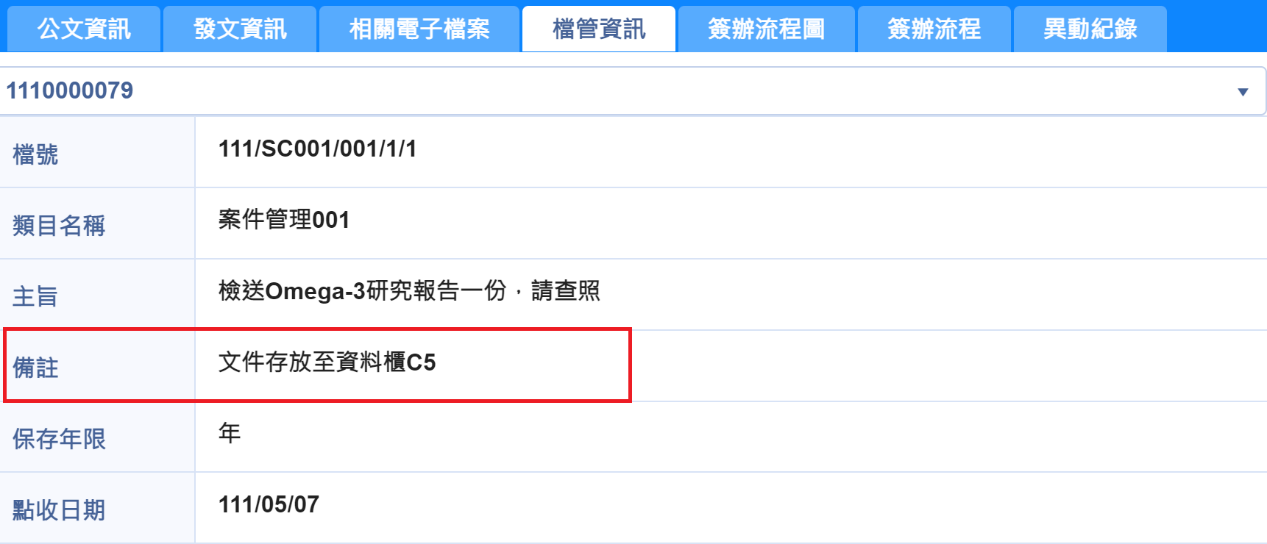
編目- 增加【備註】欄位,提供輸入該份公文的相關資訊
- 【檔管資訊】增加【備註】欄位查看
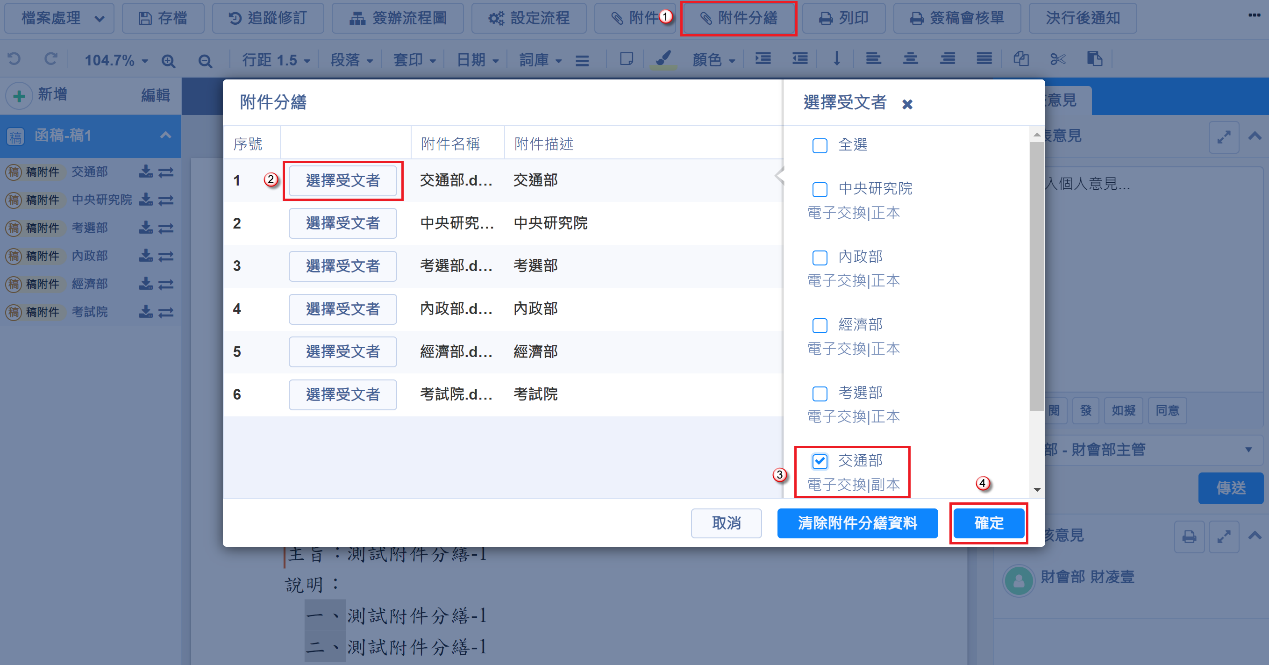
- 附件分繕
- 可設定受文者需要收到特定附件
系統更新項目
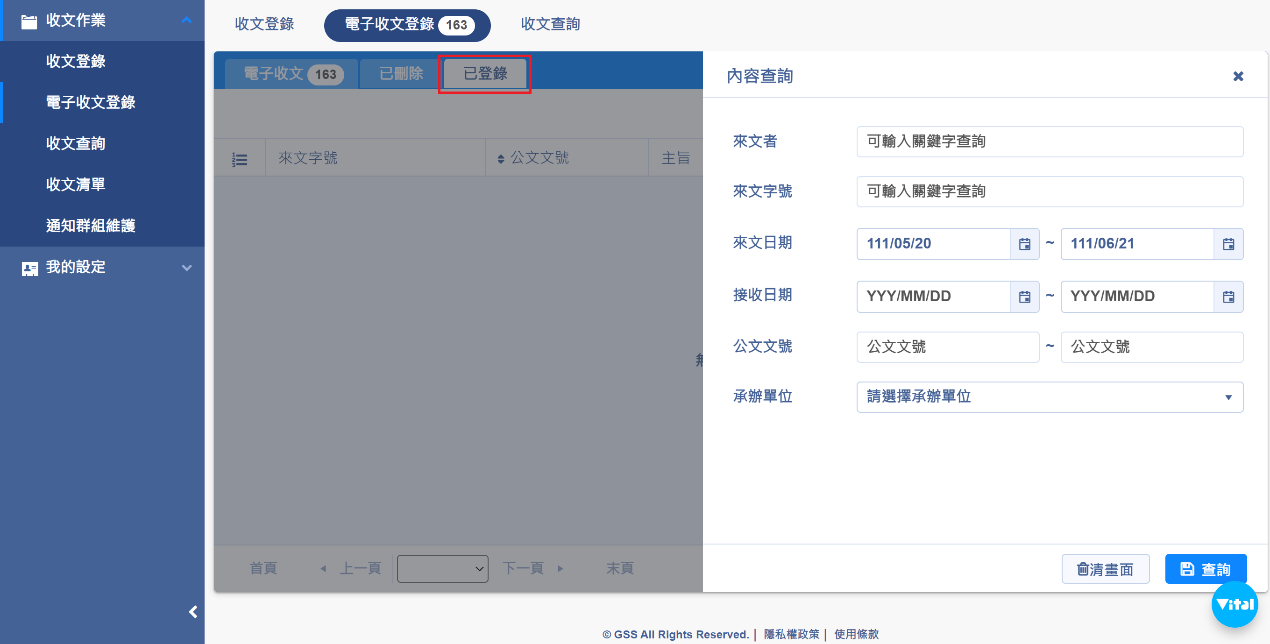
電子收文登錄
增加【已登錄】頁籤,提供查詢已登錄的電子來文
分會中的公文
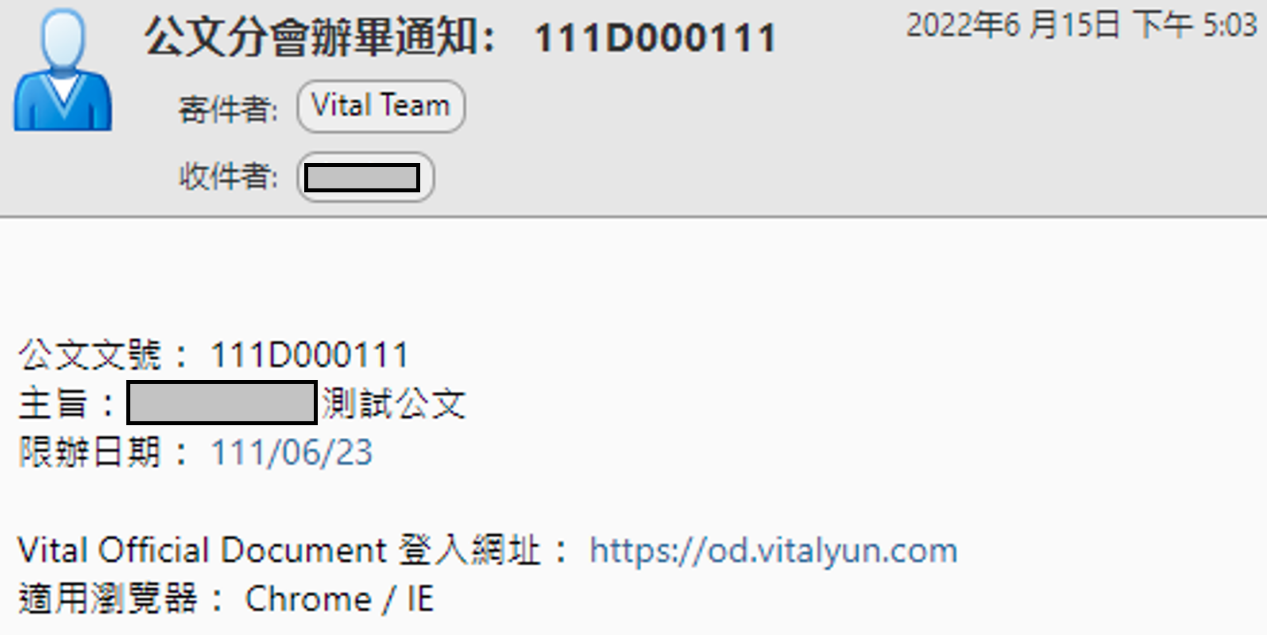
全數分會辦畢時,增加寄送分會辦畢的Email給分會人員
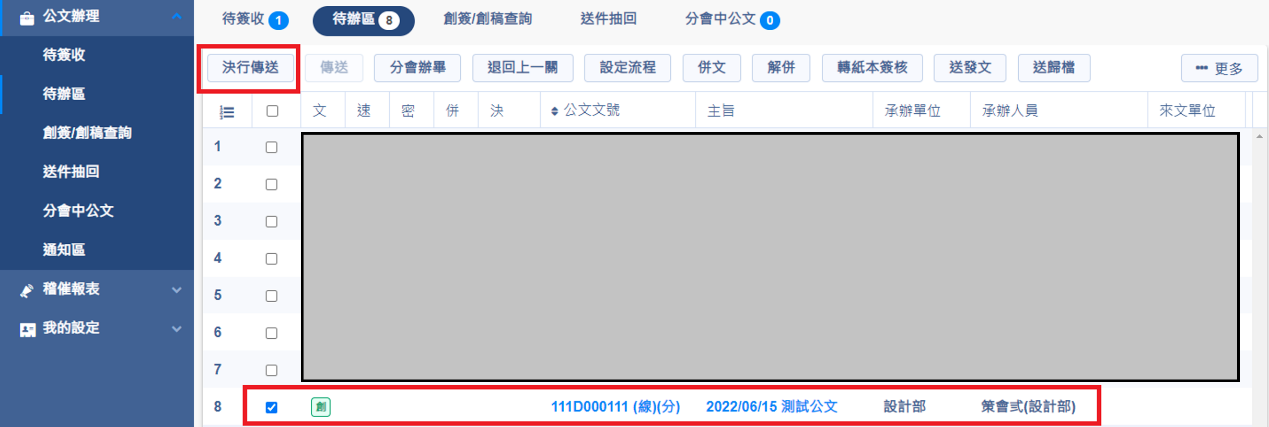
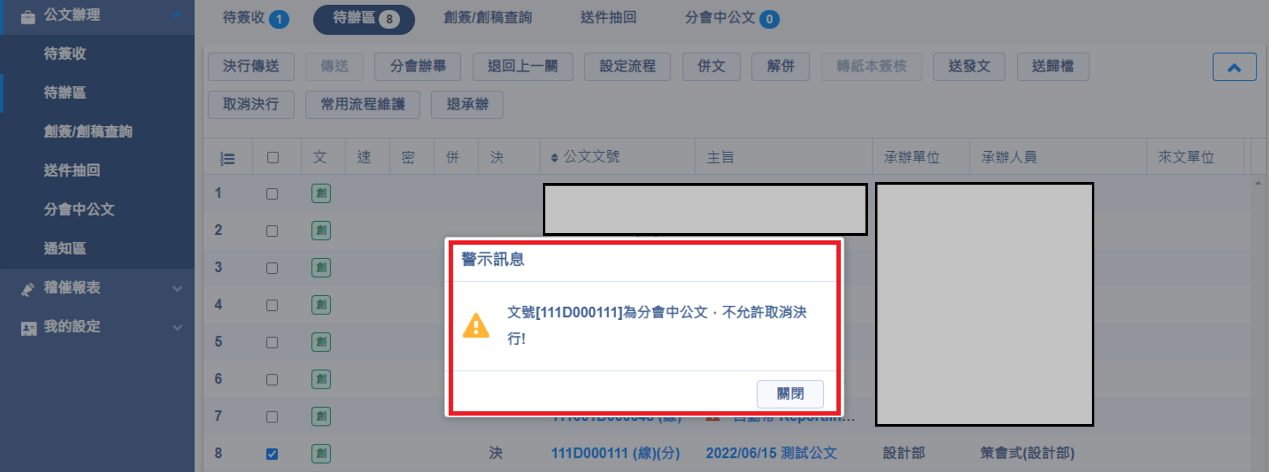
【決行傳送】及【取消決行】按鈕,皆不可以點選,預防誤點,造成資訊錯誤
全數分會辦畢時,分會人員會收到分會辦畢的Email
分會中的公文,不可點選【決行傳送】按鈕
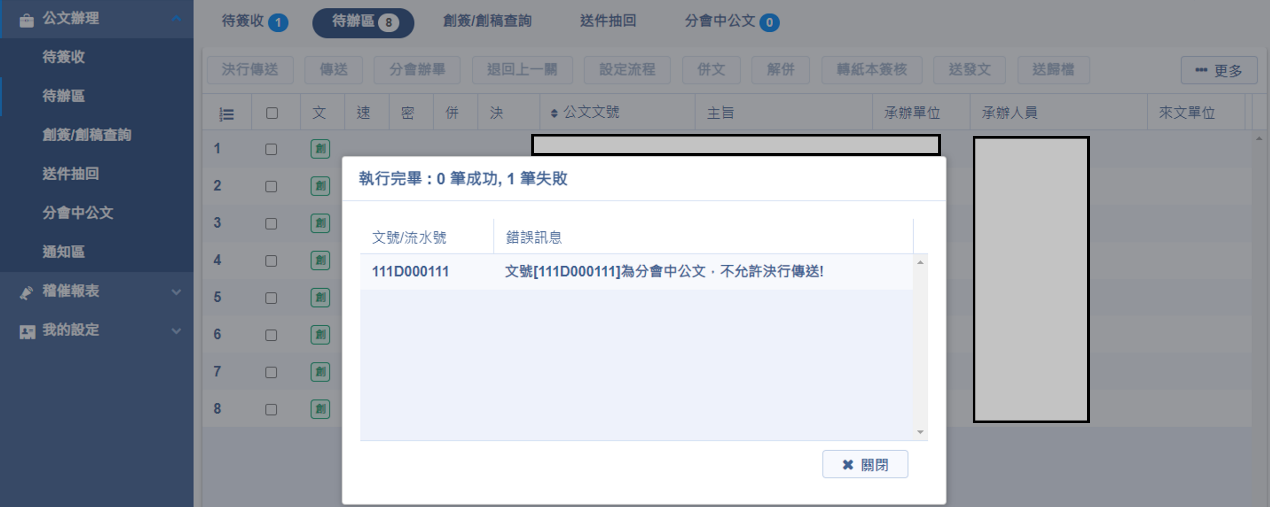
分會中的公文,不可點選【取消決行】按鈕
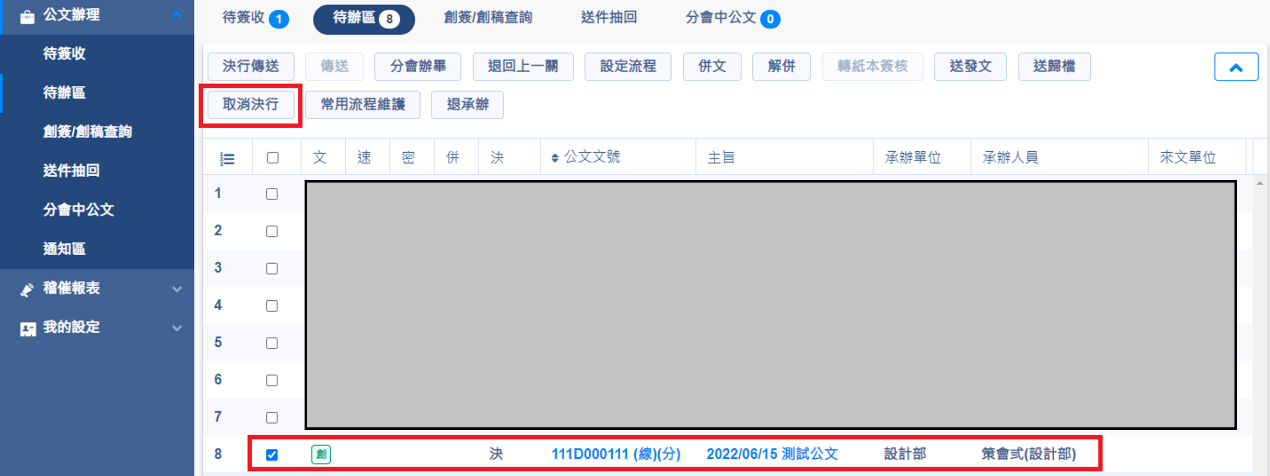
公文決行後,依參數決定要送回承辦人,或是自動送發文或送歸檔
備註:此功能為參數控制,若選擇自動送發文或送歸檔,則會是每份公文都依照此規則辦理。目前預設仍是送回承辦人
自動送發文或送歸檔,是依照所選擇的公文範本來決定
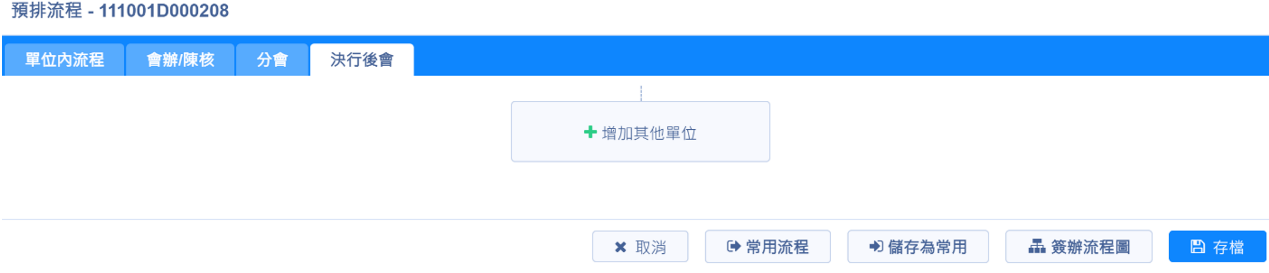
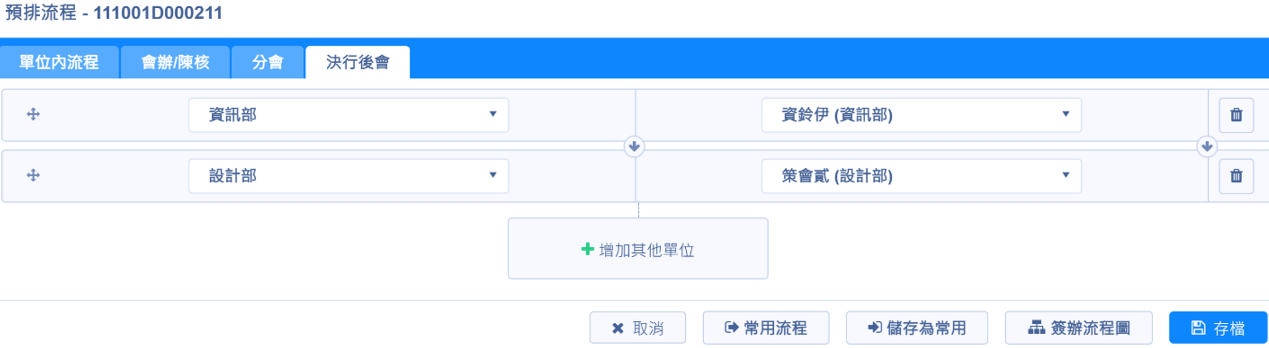
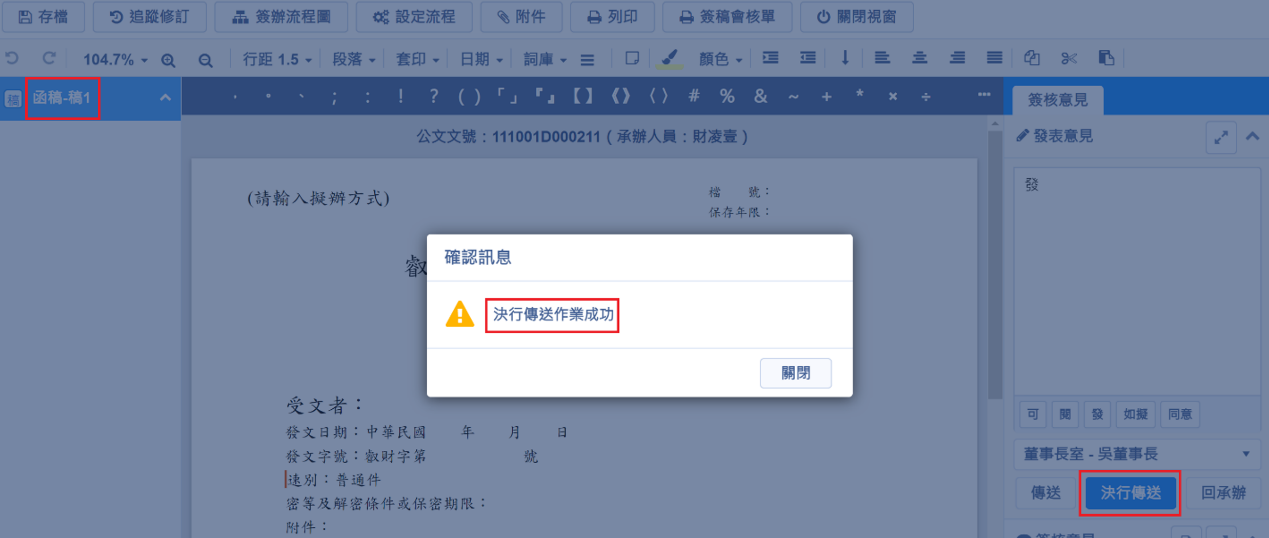
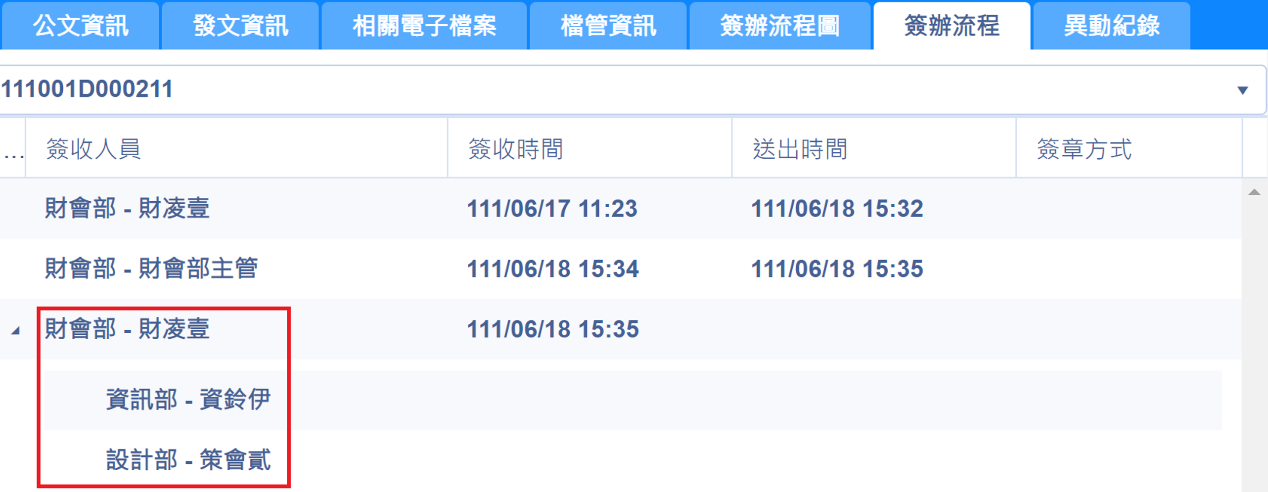
選擇自動送發文或送歸檔,但有設定決行後會的情況,決行後,則會跑決行後會的流程
沒有決行後會,選擇的公文範本為需發文的範本,決行後送到發文室
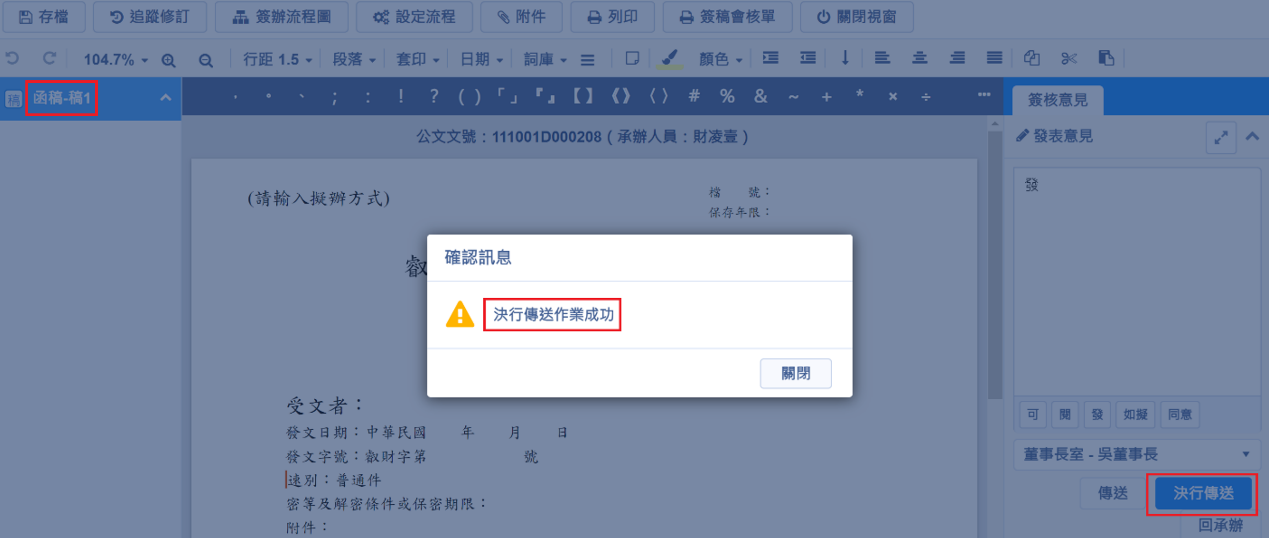
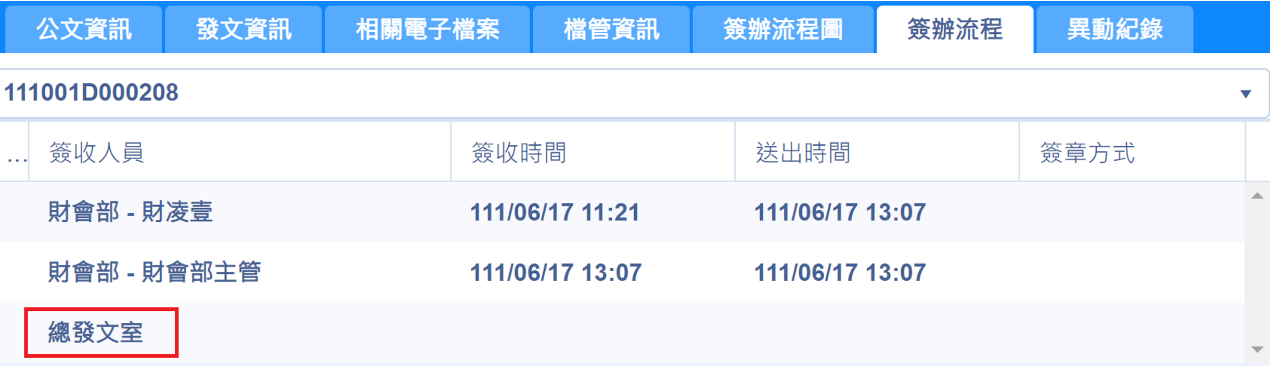
沒有決行後會,選擇的公文範本為不發文的範本,決行後送到檔案室
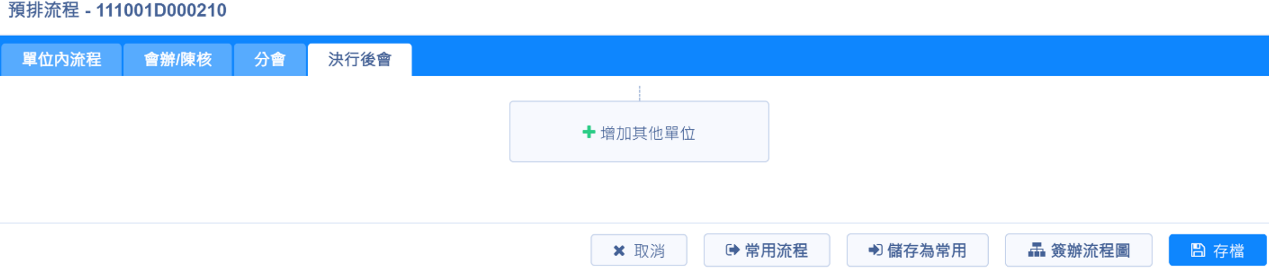
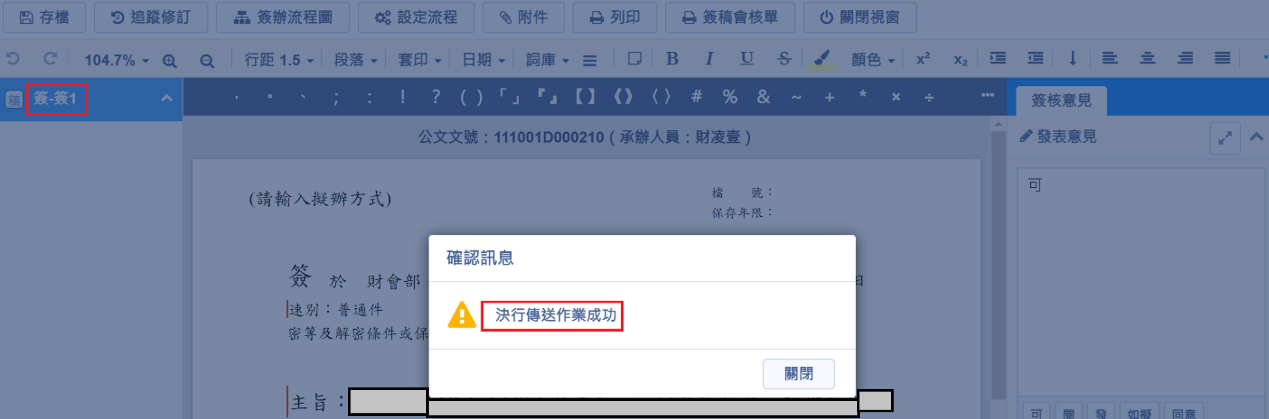
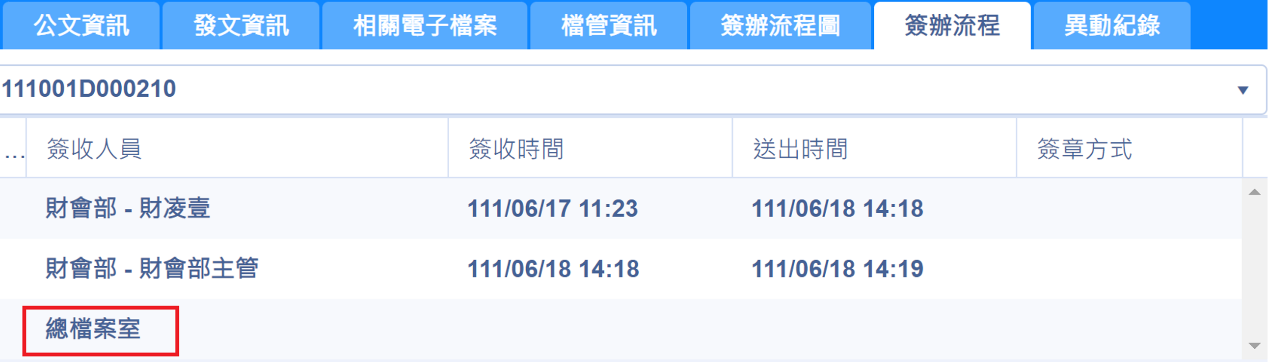
有決行後會,不論選擇的公文範本為哪一種,送到決行後會單位
編目
增加【備註】欄位,提供輸入該份公文的相關資訊
【檔管資訊】增加【備註】欄位查看
附件分繕
可設定受文者需要收到特定附件
點選【附件分繕】按鈕,呈現頁面為所有相關附件
點選【選擇受文者】按鈕,即可設定這份附件,要給哪個受文者
設定完後,點選【確定】即可
想要清除附件分繕的資訊,點選【清除附件分繕資料】按鈕即可
https://faq.vitalyun.com/TW/OD#3559