
Vital OD
Vital Official Document 系統版本更新說明_202403

系統更新項目
- 報表
- 未辦結公文清單:增加可一次列印全部單位的公文
- 承辦作業
- 機關分文增加「傳送」按鈕
- 製作的決行層級如果不小心誤選了,可以再重新選回空白
- 點選「取消決行」按鈕,增加需輸入原因,並將原因記錄在異動紀錄
- 公文辦理的待辦區及製作增加設定急件公文的功能
- 公文辦理的待辦區,在「決」後面增加一個「稿」,判斷該份公文如果有可發公文的文稿,就顯示 icon 圖示
報表
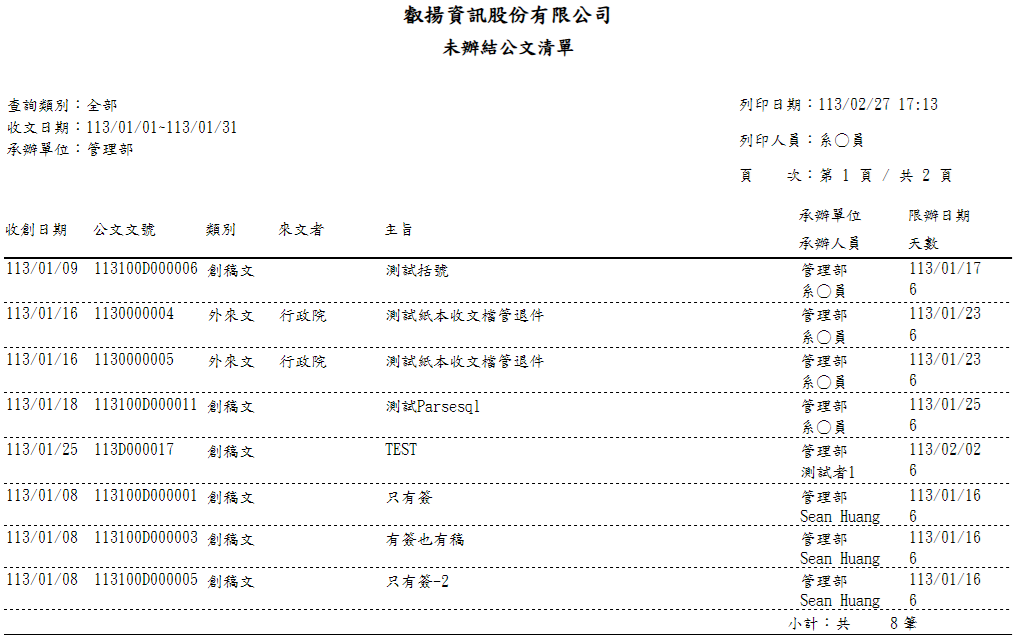
未辦結公文清單:增加可一次列印全部單位的公文
點選「全部(需設定收文日期)」,並輸入收文日期,僅可查詢一個月內的區間。
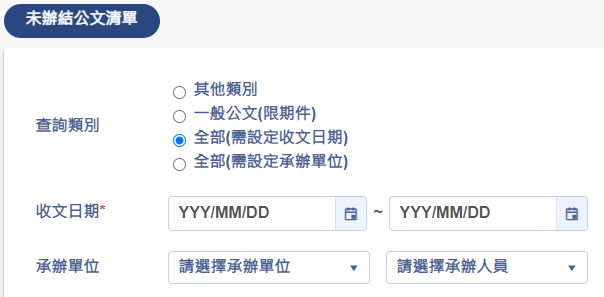
可查出所有單位的未辦結公文清單。
承辦作業
機關分文增加「傳送」按鈕
已有設定好承辦人員的資料,可勾選後,直接點選「傳送」按鈕,即可傳送。

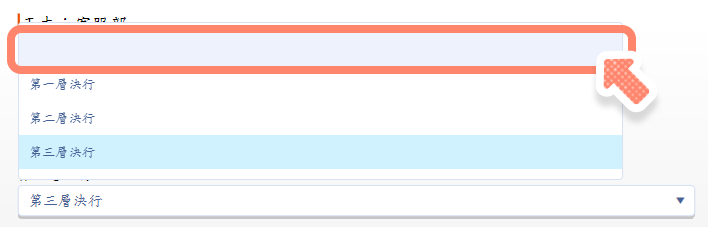
製作的決行層級如果不小心誤選了,可以再重新選回空白
製作的決行層級如果不小心誤選了,可以再重新點選,然後選擇最上面一列的空白,即可選擇回「(請選擇決行層級)」。
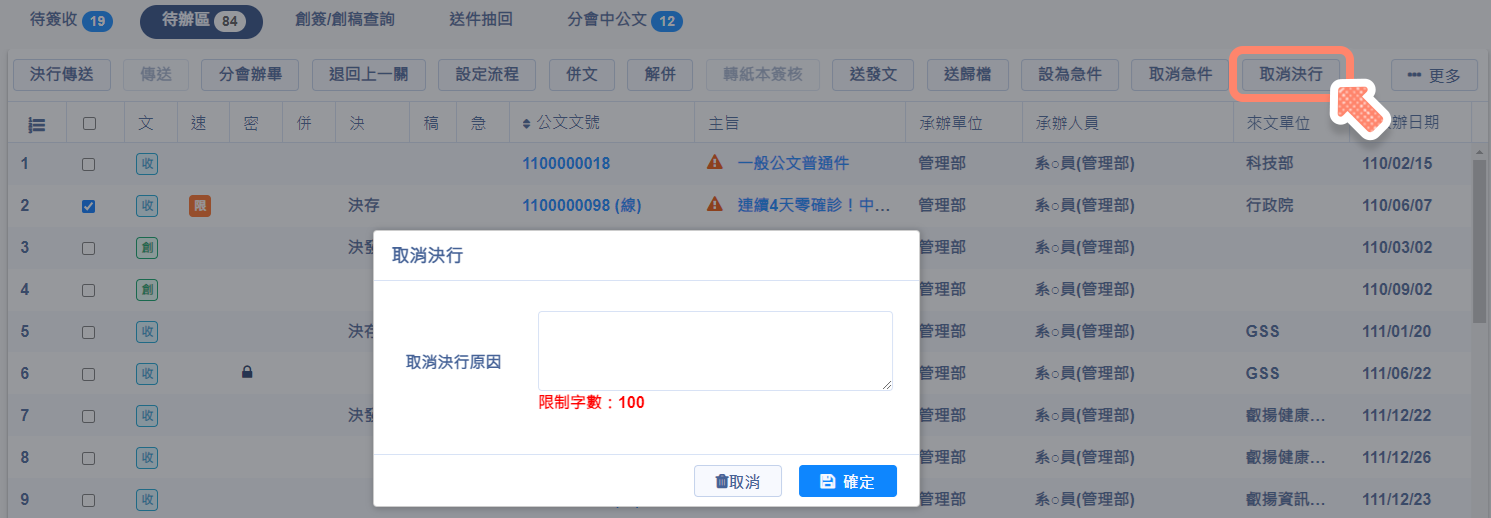
點選「取消決行」按鈕,增加需輸入原因,並將原因記錄在異動紀錄
點選「取消決行」按鈕,會跳出輸入原因的視窗,需輸入取消決行的原因後,才可存檔。
存檔後的資訊,會記錄在異動紀錄內。

公文辦理的待辦區及製作增加設定急件公文的功能
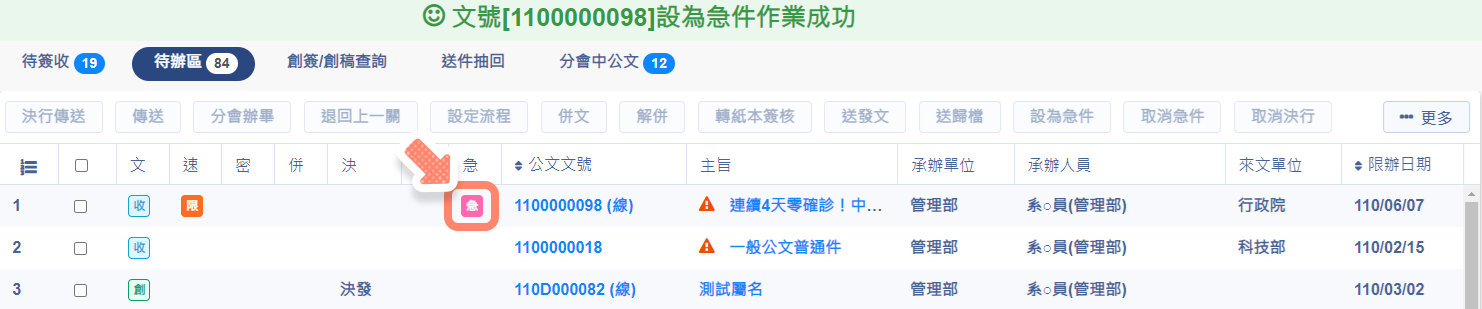
勾選要設定急件的公文,然後點選「設定急件」按鈕。

設定急件成功,並會先依急件公文做排序,且顯示「急」字來做提醒。
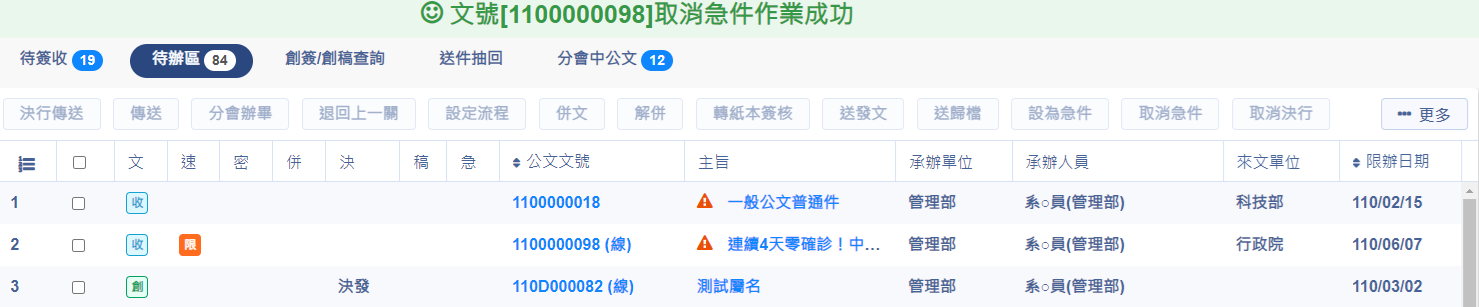
勾選要取消急件的公文,然後點選「取消急件」按鈕。

取消急件成功,並會回復到依公文文號做排序。
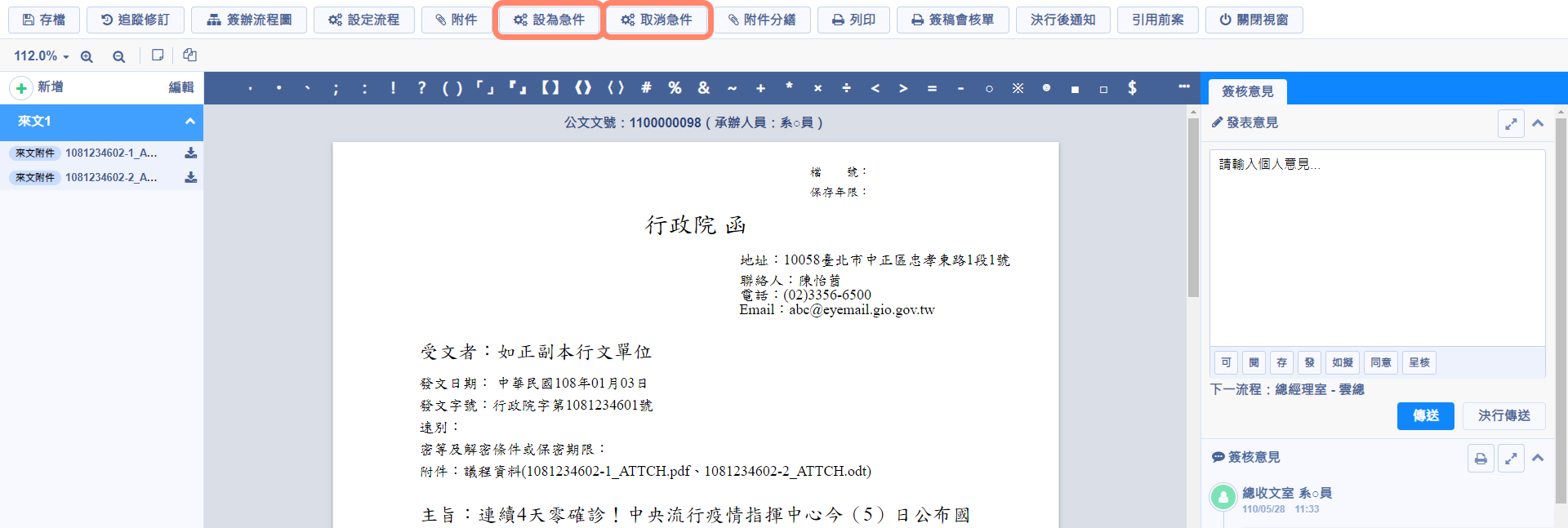
製作文面也可以做「設定急件」及「取消急件」的動作。
公文辦理的待辦區,在「決」後面增加一個「稿」,判斷該份公文如果有可發公文的文稿,就顯示 icon 圖示
一份公文內有可發文的函稿,待辦區的「稿」欄位就會顯示 icon 圖示,以利提醒使用者這份公文可能需要做發文,需盡速辦理。

https://faq.vitalyun.com/TW/OD#5662