Vital Official Document 系統版本升級說明_202006-1

說明
系統更新項目
共用功能
- 個人設定有更多系統顏色可以選擇,可以將公文系統設定自己喜歡的顏色
- 綜合查詢新增更多查詢條件,讓公文查詢更加精準
收文作業
- 提供收文人員設定機關分文、單位分文
- 收文人員可以設定通知群組,在收文存檔後通知給該公文的相關人員
- 提供收文人員可進行通知群組維護,設定通知群組內的人員或是有需要進行通知的相關來文者設定
長官作業
- 長官可以進行機關分文、單位分文
承辦人作業
- 承辦人可以將類似的公文併文辦理、或是將已併文的公文進行解併
- 提供承辦人設定分會流程,讓公文可以同時傳送給不同的單位會辦公文
- 提供常用流程設定,可將較常使用的流程儲存下來,未來需要使用該流程時可以直接引入
- 承辦人可以使用引用前案功能,將已結案公文夾帶在公文中做為辦理參考
- 內文分繕提供承辦人可以在一份文有多個受文者的情況下,可以設定不同受文者在特定的欄位看到不同的內容
- 承辦人可以使用取消決行功能,取消決行長官已決行的公文並進行續辦
- 分址分文提供一份文若有多個受文者,不同受文者在收到公文時,可以不要在文面上看到有那些其他的受文者
- 可以設定發文方式為如行文單位,當受文者收到公文時,文面「受文者:」會一律套用為「受文者:如行文單位」
- 追蹤修訂功能可以檢視公文在陳核過程中所有的修訂紀錄
- 公文有多個附件時,可以批次下載所有附件
- 提供簽辦流程圖,圖形化的公文流程圖,讓公文流程一目瞭然
- 提供便利貼功能,方便註記公文陳核上需要備註的內容
- 可以在文面使用螢光筆,讓公文重點內容更清楚
- 承辦人可以設定決行後通知,以便公文在長官決行後可以自動通知相關人員
- 簽提供表格功能,讓公文辦理更加便利
發文作業
- 發文人員可使用機關群組維護,將使用者常使用的群組設定為機關共用的群組
- 發文章戳維護提供發文人員設定文面要使用的條戳或暑名顯示內容
- 發文代字維護提供發文人員設定各單位在發文時文面上顯示的發文代字
檔管作業
- 若公文送歸檔後需要進行併文,檔管人員可以於編目作業進行併文
- 公文送歸檔後若需要夾帶附件,檔管人員可以於編目作業夾帶附件
系統更新項目
- 若人員或單位有組織整併,可使用強制移轉功能,將公文的流程或承辦人員進行移轉,以便公文可以繼續辦理
- 若單位有組織整併,可以設定接續查詢,讓有權限查詢的人員可以查詢到已停用單位的公文
系統更新項目
共同功能
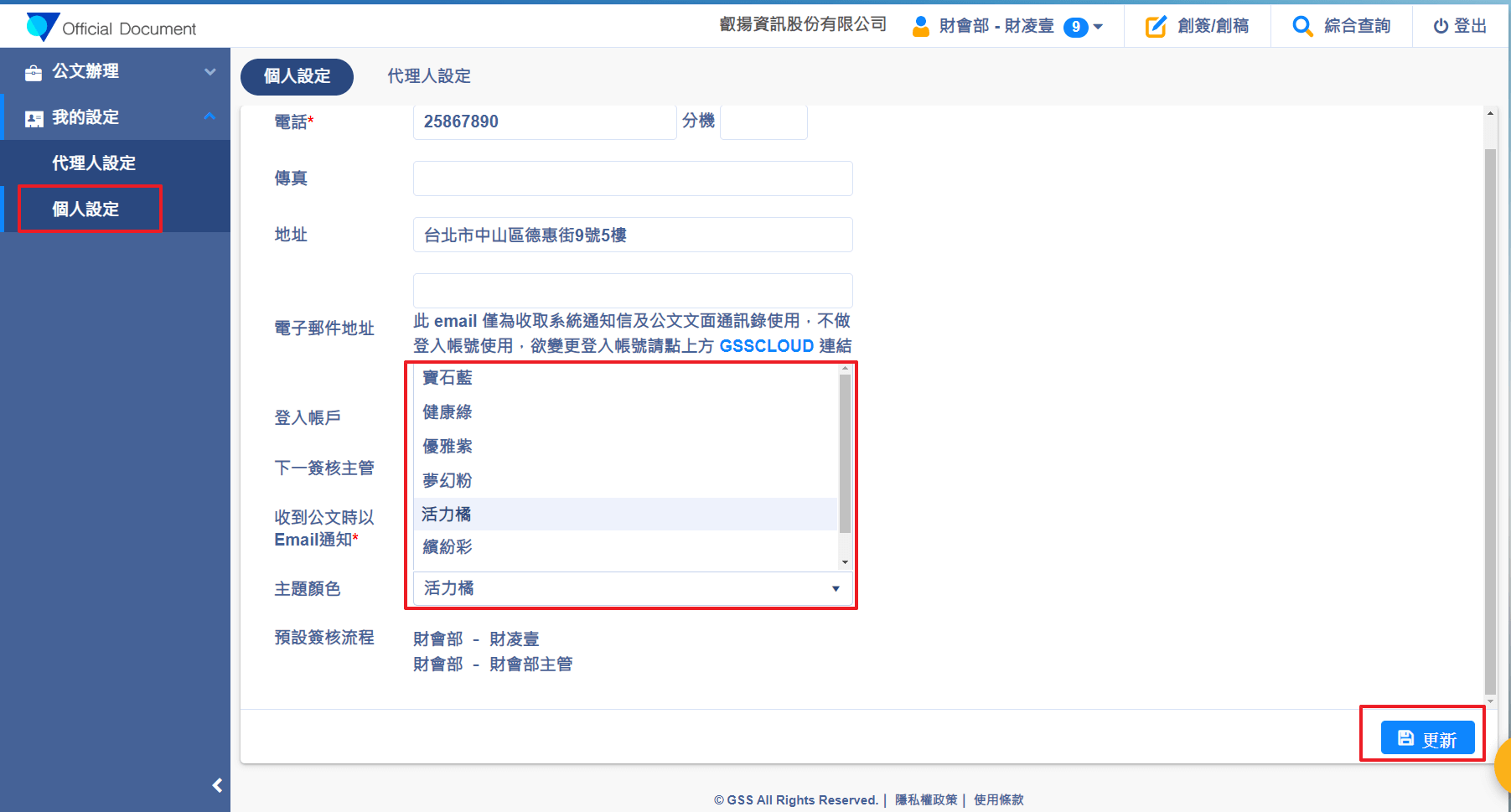
個人設定有更多系統顏色可以選擇,可以將公文系統設定自己喜歡的顏色
點選「我的設定」/「個人設定」,進入個人設定畫面後,可以下拉主題顏色選項,選擇後點選【更新】,系統即會套用您所選擇的顏色
綜合查詢新增更多查詢條件,讓公文查詢更加精準
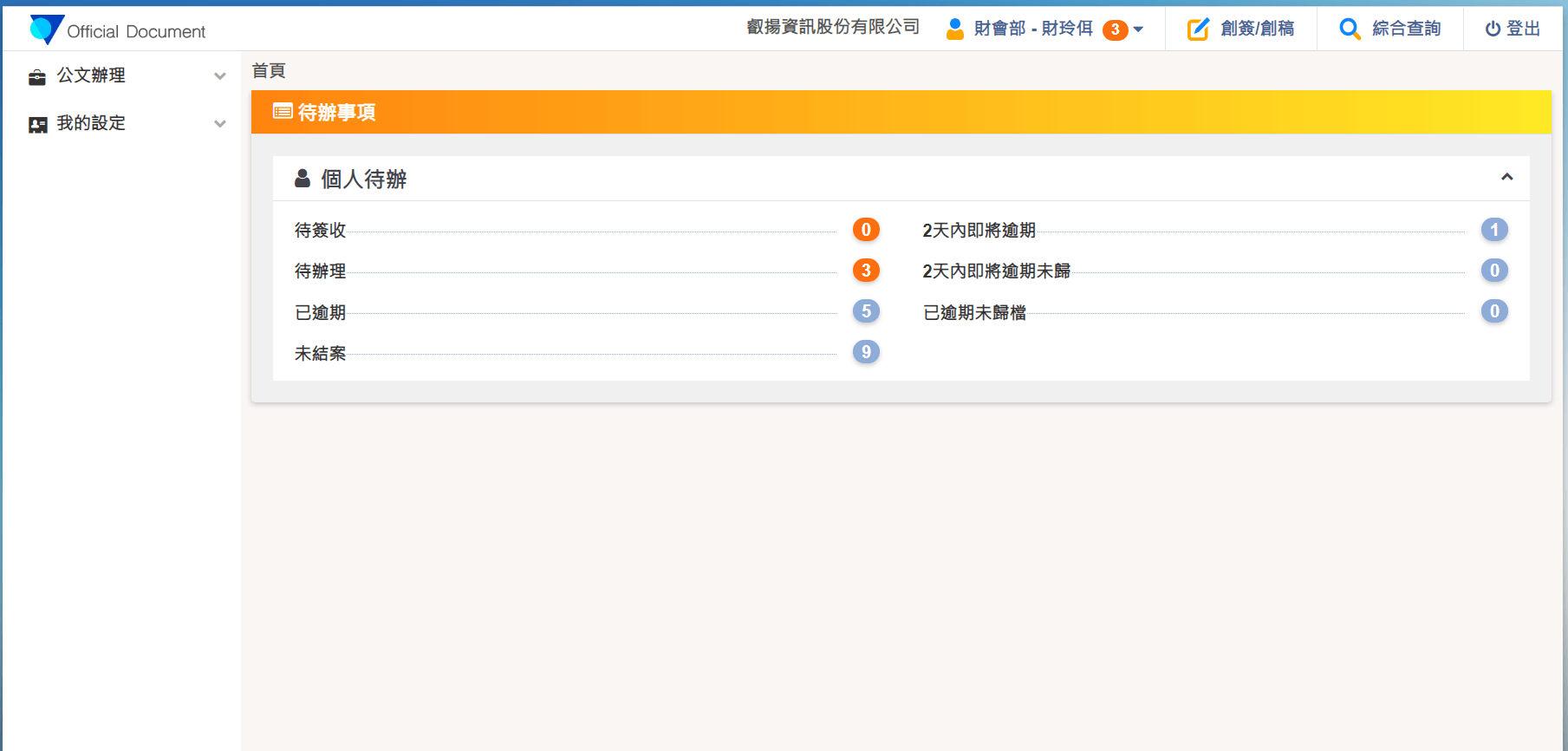
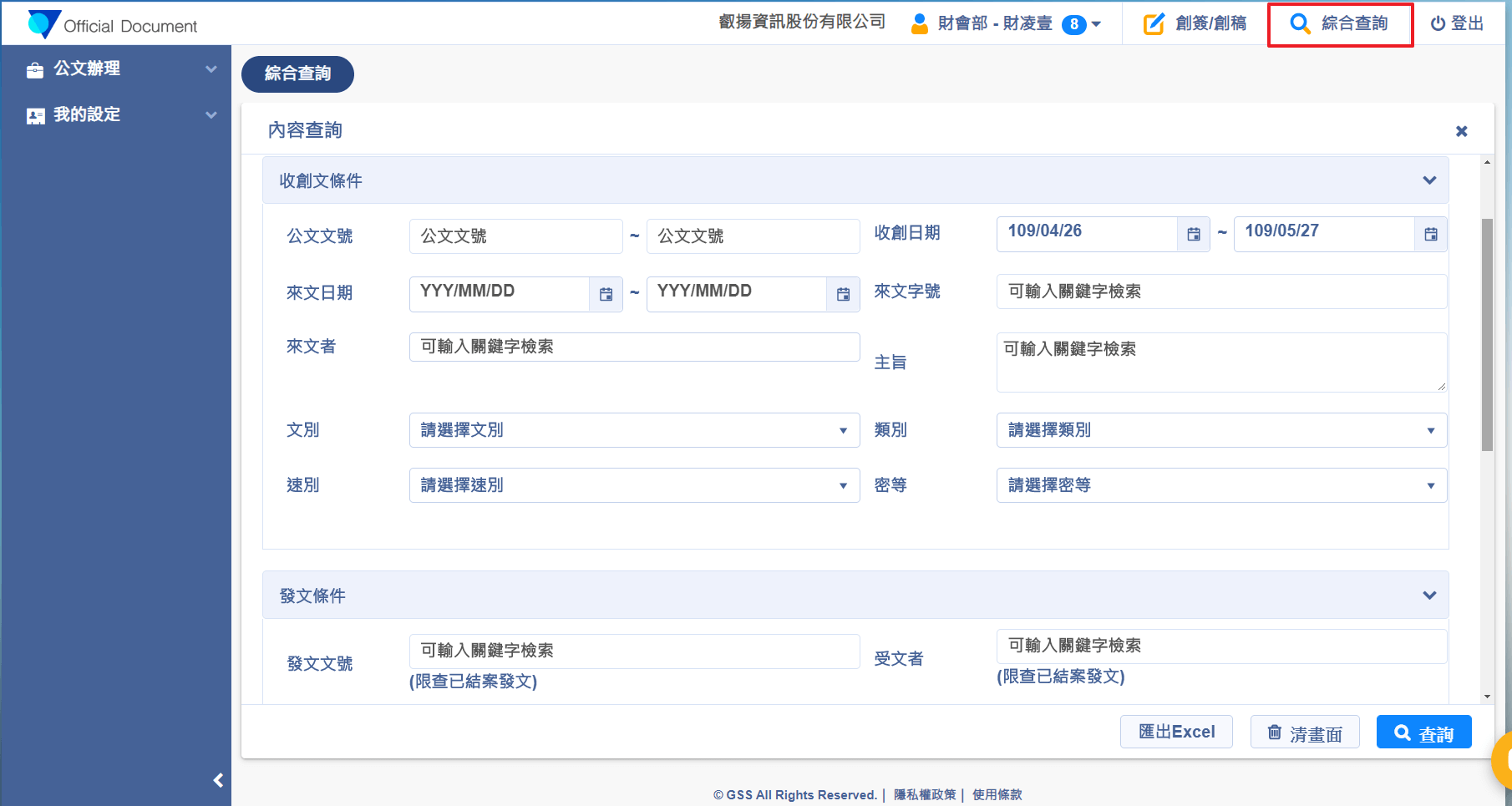
點選右上角「綜合查詢」,會自動開啟查詢畫面,查詢條件更多樣化,在查詢公文上更加精準
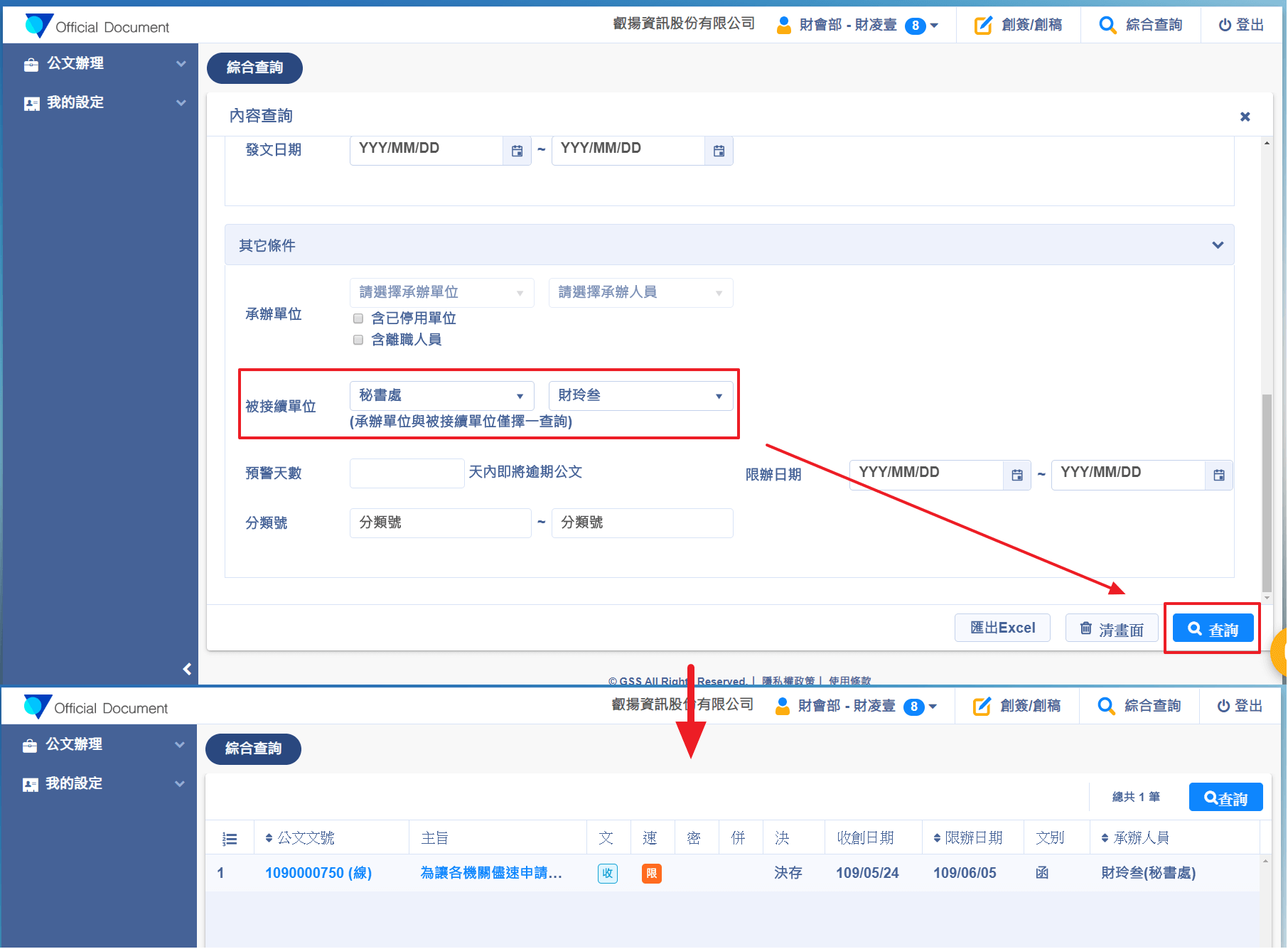
若有設定接續查詢的人員,下拉後於[其他條件]區塊,會看到被接續單位的查詢條件,下拉選擇欲查詢的被接續人員後,點選【查詢】,即可查出該人員的公文資料
收文作業
提供收文人員設定機關分文、單位分文
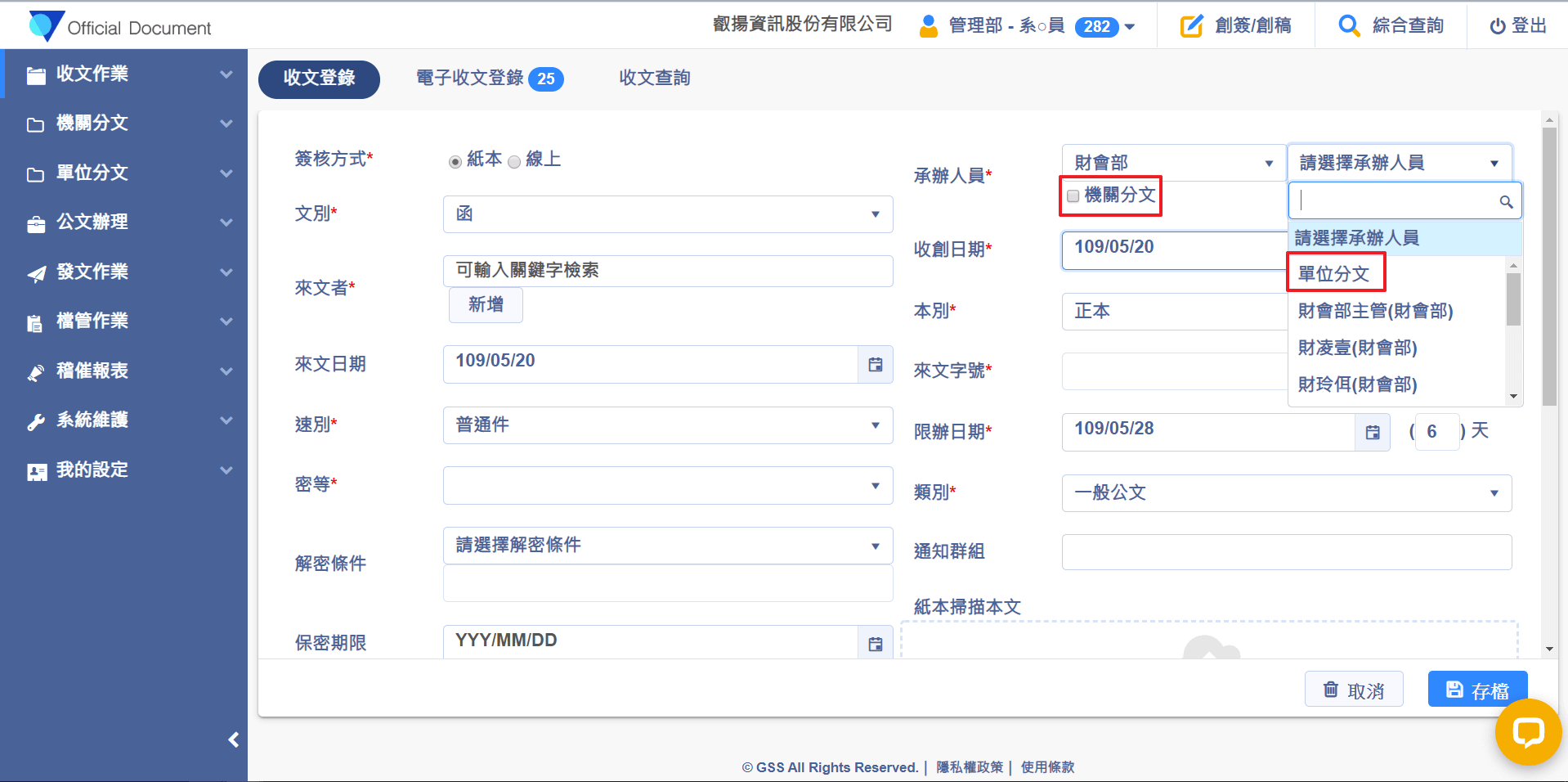
於收文登錄畫面,收文人員若不知道公文要分給那個單位時,可勾選【機關分文】由主管判斷公文的承辦單位,存檔後公文流程即會送至主管的機關分文作業區,由主管指定承辦單位進行線上分文;若需要由承辦單位的主管指定承辦人時,則於下拉選擇單位後,再於【承辦人員】下拉選項選擇單位分文,存檔後公文流程即會送至單位分文,由承辦單位的主管進行單位分文。
收文人員可以設定通知群組,在收文存檔後通知給該公文的相關人員
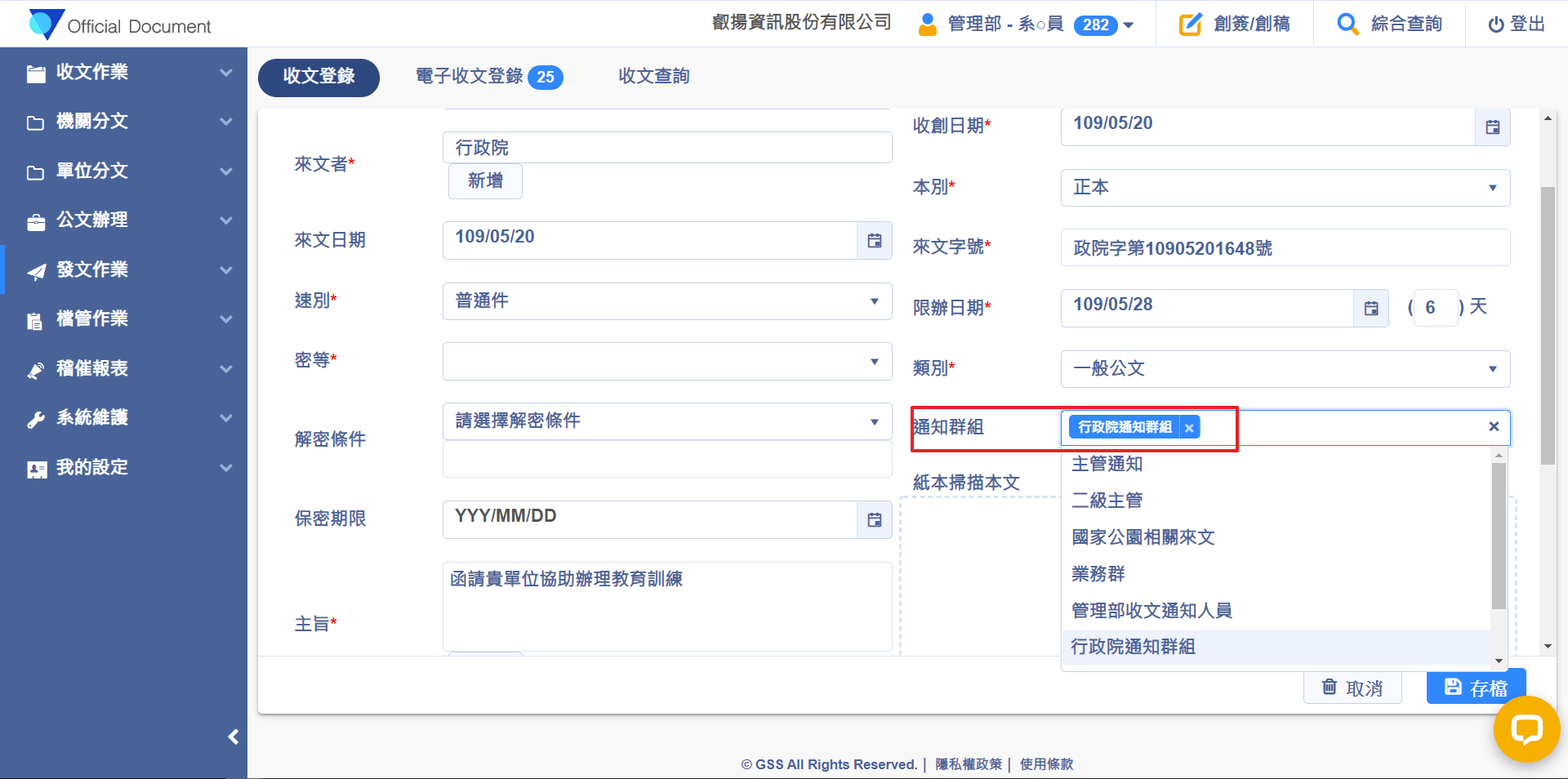
收文登錄時,若有重要來文需通知主管時,可依來文的重要性設定多個通知群組並於收文登錄時指定通知群組,也可設定主管機關的來文通知群組,系統會依據設定的來文機關自動帶入通知群組,公文存檔後會傳送即時通知給主管,讓主管即時掌握重要來文。
提供收文人員可進行通知群組維護,設定通知群組內的人員或是有需要進行通知的相關來文者設定
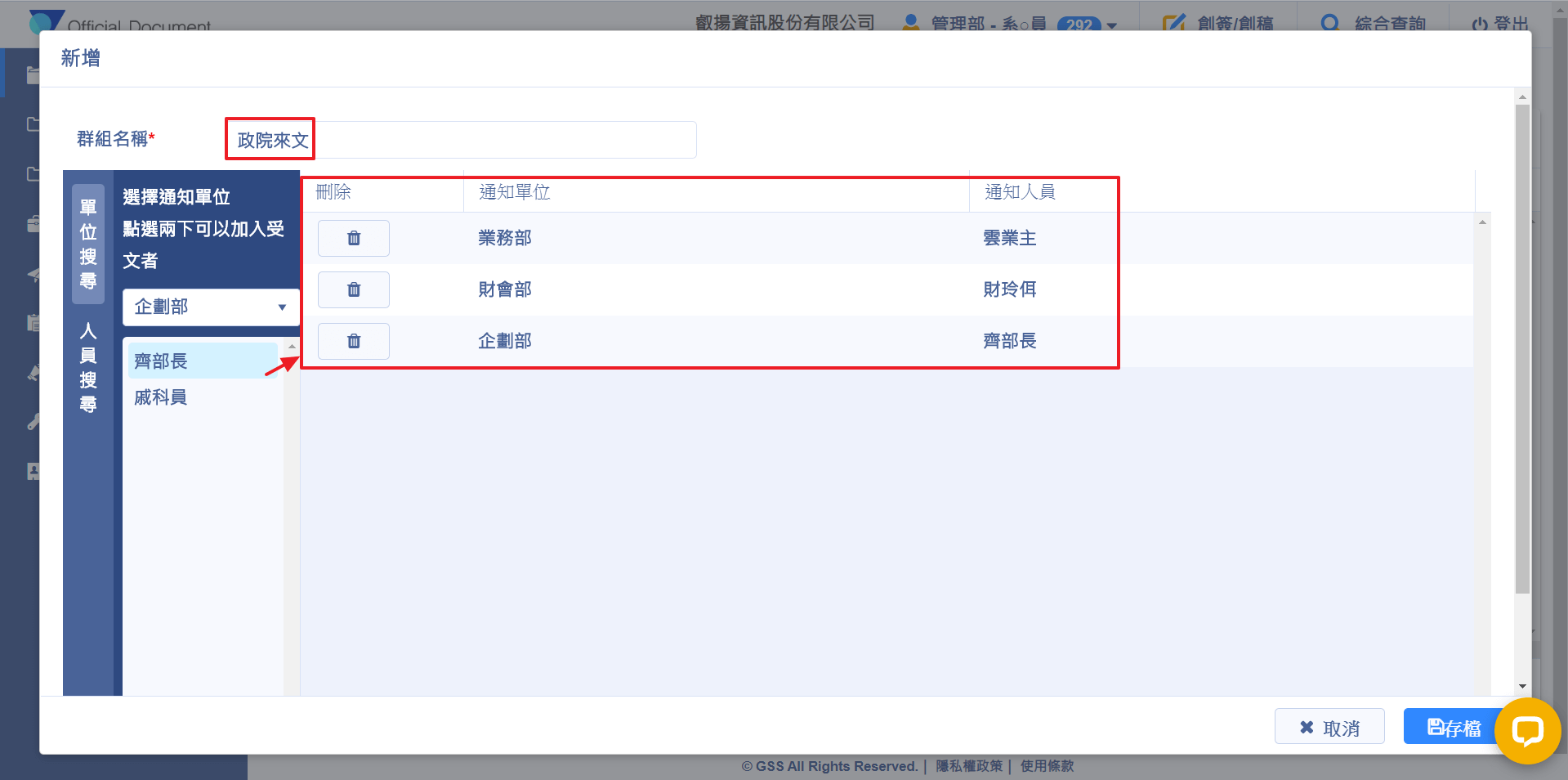
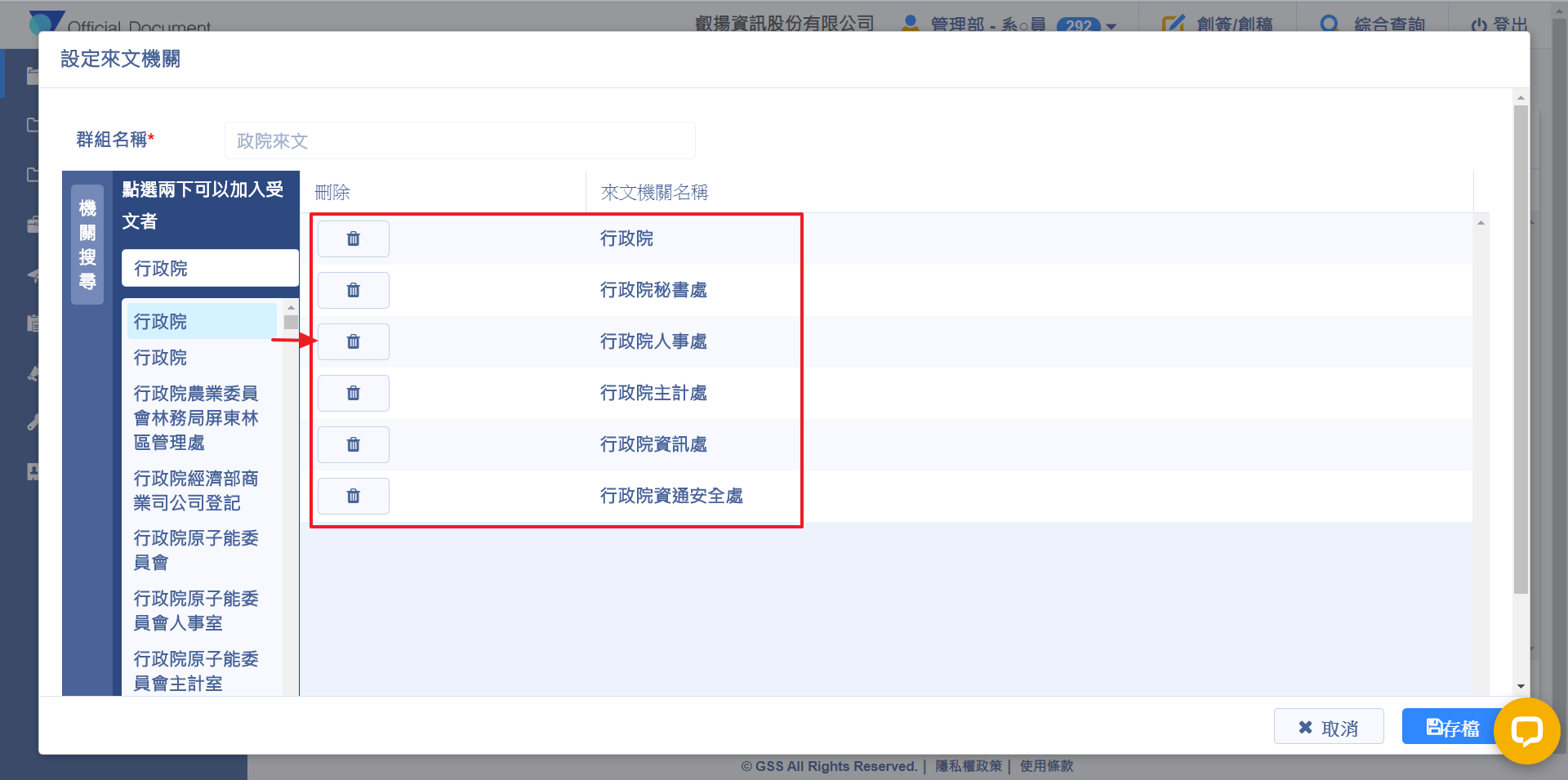
收文人員可於通知群組維護功能,將來文需要通知的人員設定為群組,也可設定特定來文機關的來文在登錄時,會自動帶出特定的通知群組。
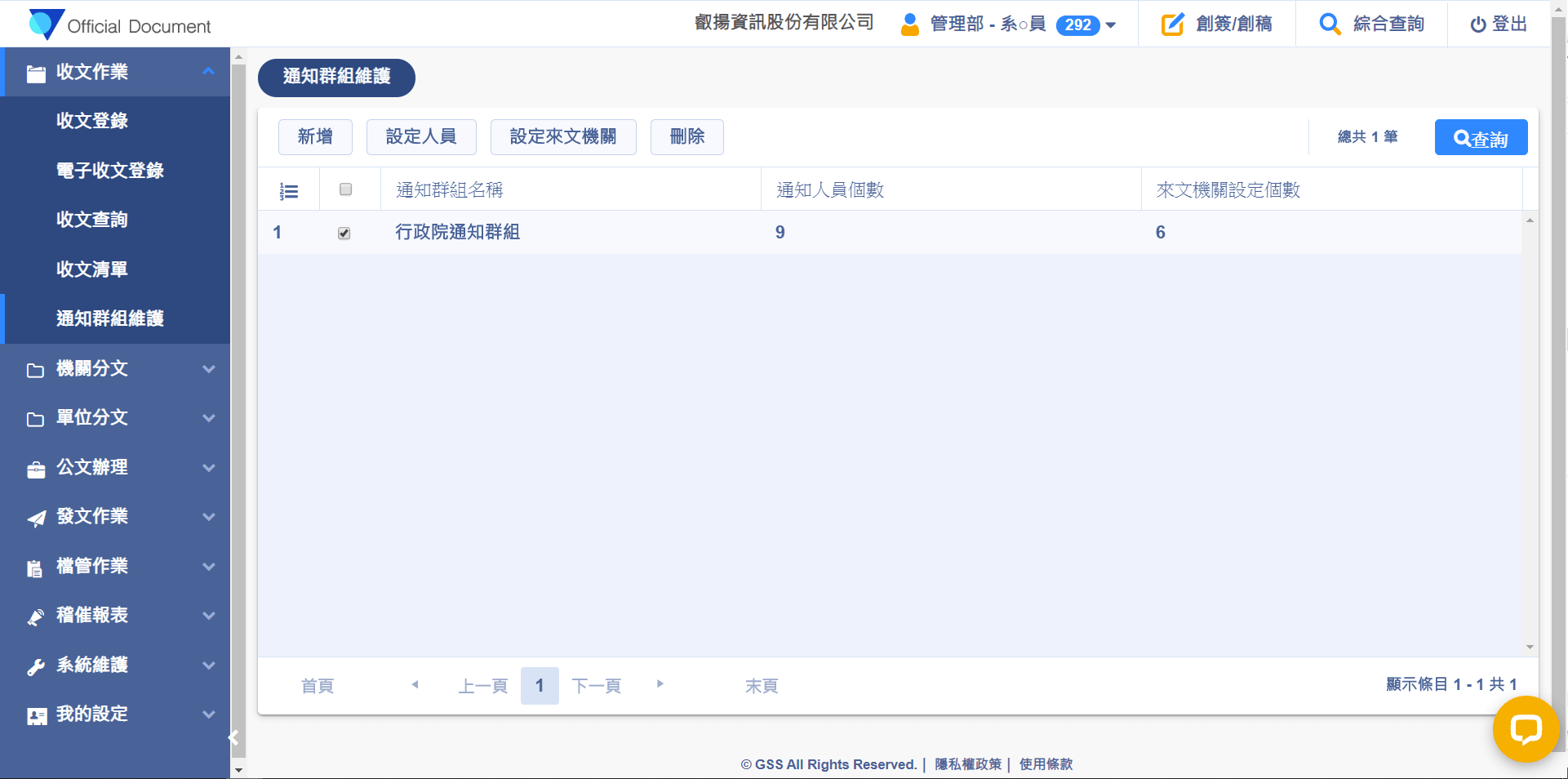
步驟一:點選【新增】,輸入群組名稱及加入該群組要通知的人員,完成後點選存檔,未來收文人員在登錄公文時即可選到此通知群組。
步驟二:若需要設定特定的來文機關需要通知特定的群組,請勾選群組後點選【設定來文機關】,加入欲通知此群組人員的來文機關,完成後點選存檔,未來收文人員登錄來文者時,若來文者為已有設定通知群組的機關,通知群組欄位便會自動帶出有設定該機關的通知群組。
長官作業
長官可以進行機關分文、單位分文
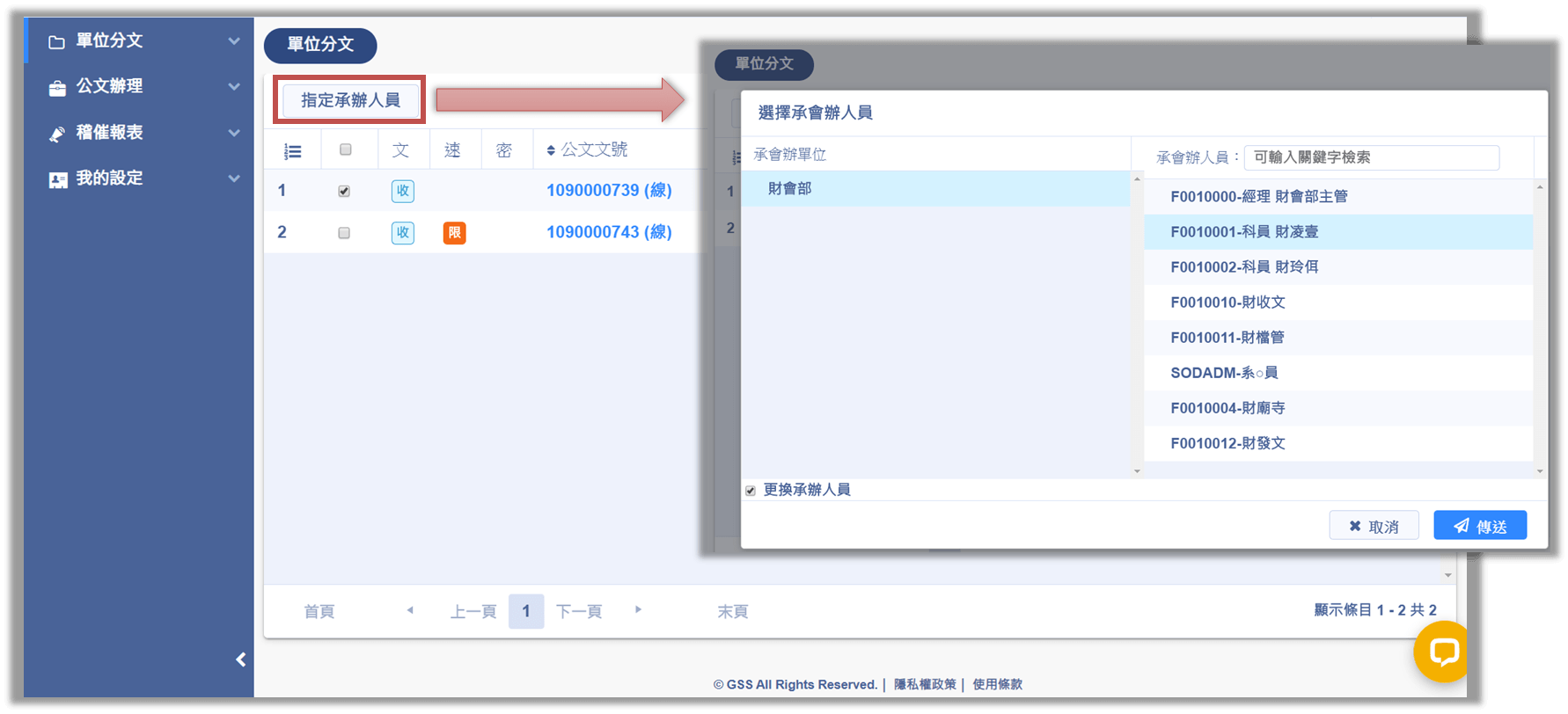
機關分文:若收文登錄時,收文人員有勾選機關分文選項,有機關分文角色的長官,可於「機關分文」作業進行分文,勾選公文後,點選【指定承會辦人】,選擇承辦人後點選【傳送】,即可將公文傳送給指定的承辦人。
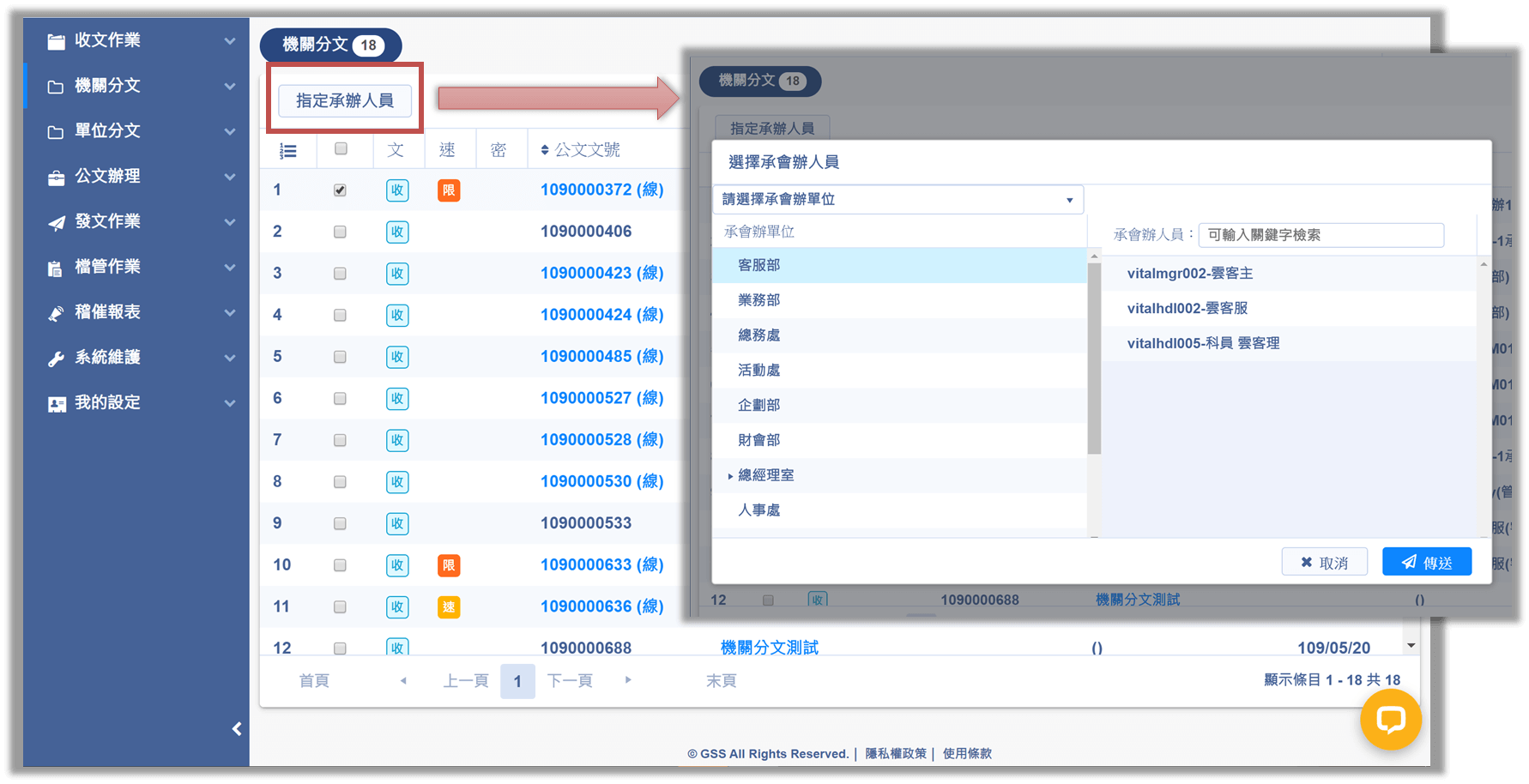
單位分文:若收文登錄時,收文人員有指定公文為單位分文,有單位分文角色的長官,可於「單位分文」作業進行分文,勾選公文後,點選【指定承會辦人】,選擇承辦人後點選【傳送】,即可將公文傳送給指定的承辦人。
承辦人作業
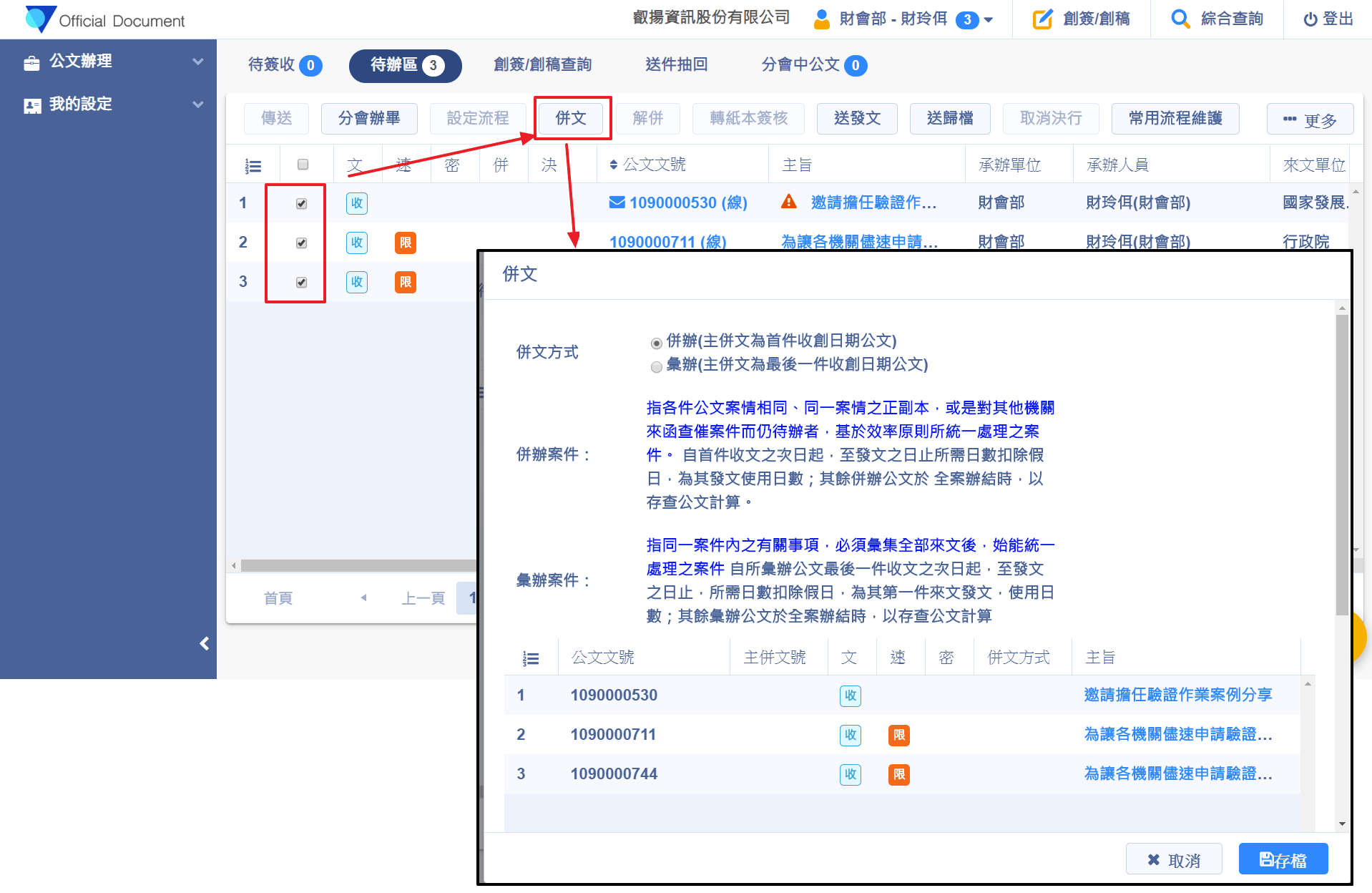
承辦人可以將類似的公文併文辦理、或是將已併文的公文進行解併
若有類似的公文需要合併辦理,可以勾選多筆公文後,點選【併文】,併文時請確認是要併辦(主併文為首件收創日期公文)或是彙辦(主併文為最後一件收創日期公文)
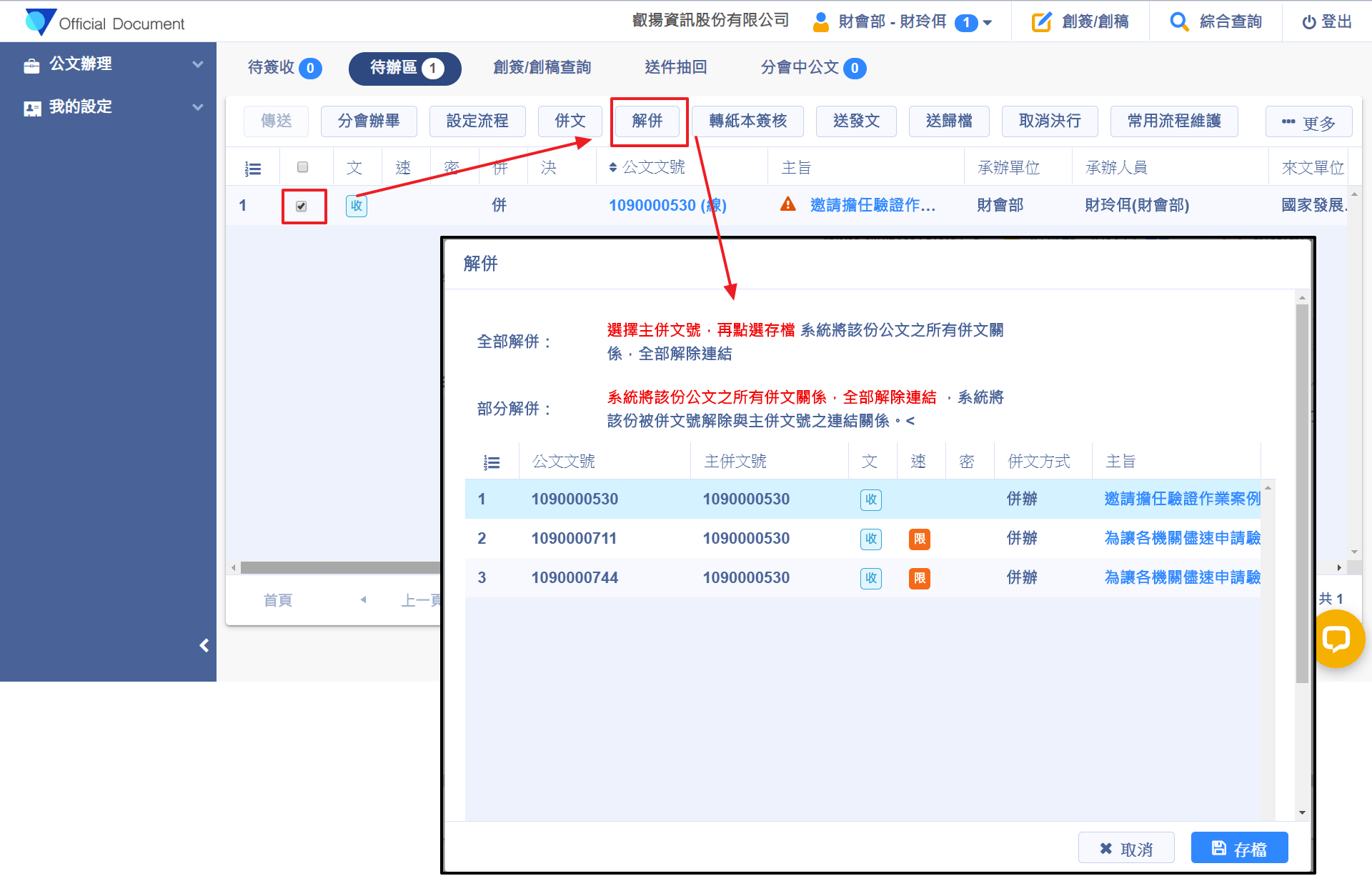
若併文後有需要解除併文,請勾選併文後點選【解併】
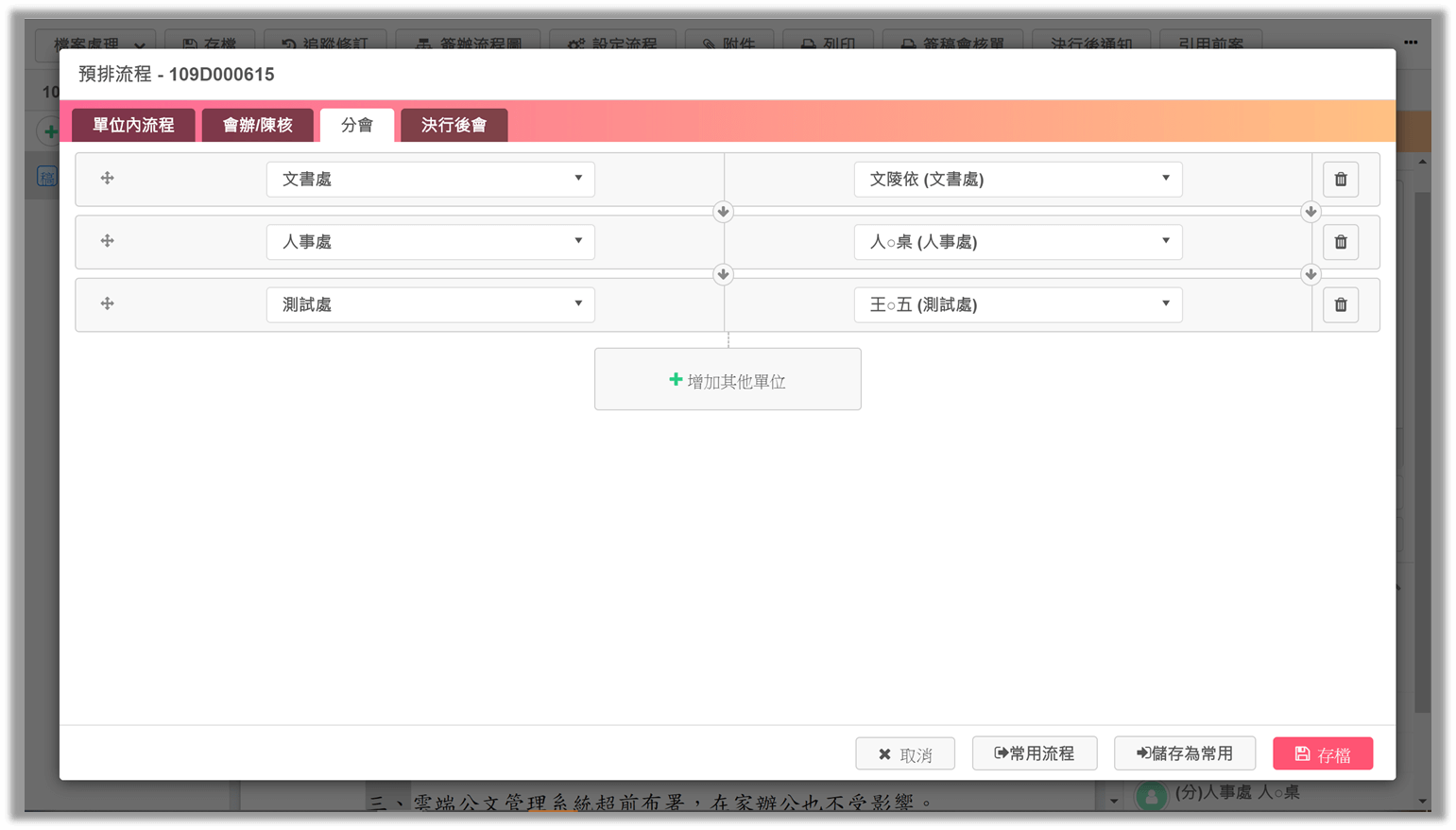
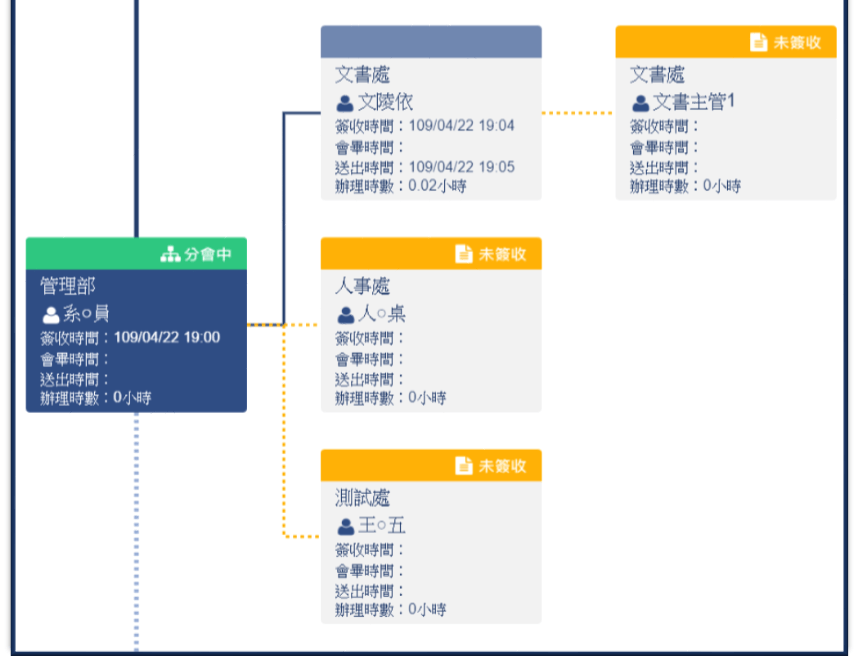
提供承辦人設定分會流程,讓公文可以同時傳送給不同的單位會辦公文
於設定流程畫面,承辦人可以設定分會流程,選擇欲分會的單位後存檔,待經過單位主管後送分會時,公文會同時將流程送至設定的單位,分會單位可同時會辦公文