
Vital OD
Vital Official Document 系統版本更新說明_202302

系統更新項目
- 收文作業
- 電子收文登錄登錄畫面新增【檢視來文】按鈕。
- 承辦作業
- 公文待辦理的【送發文】及【送歸檔】提供使用者可勾選多筆線上簽核公文,批次執行送發文或送歸檔。
- 已有決行歸檔註記(有決行類別)的公文,再次進行【送發文】或【送歸檔】會再次開啟決行歸檔註記畫面。
- 新增「便簽」範本。
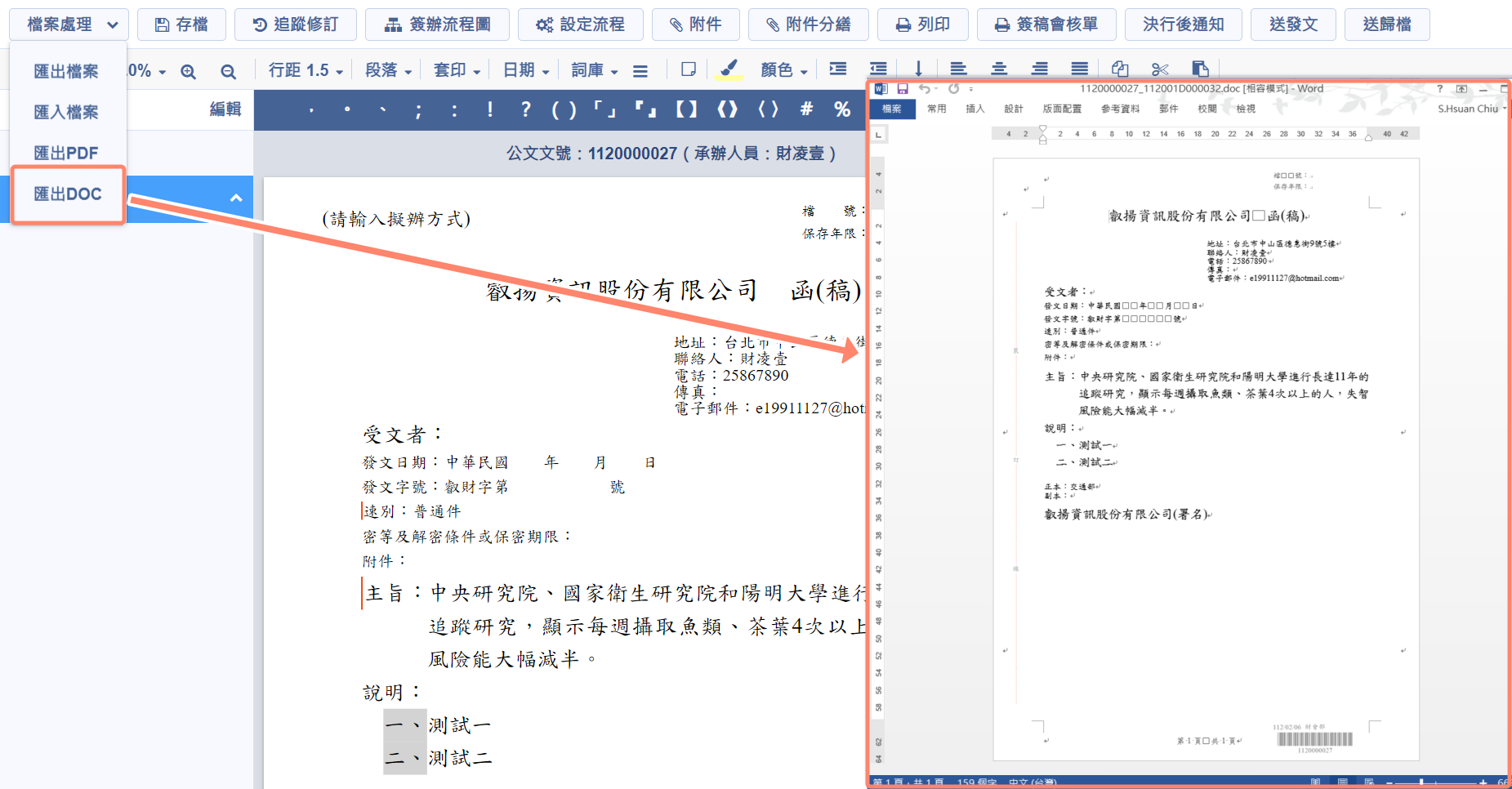
- 新增【匯出DOC】按鈕供匯出Word檔。
- 發文作業
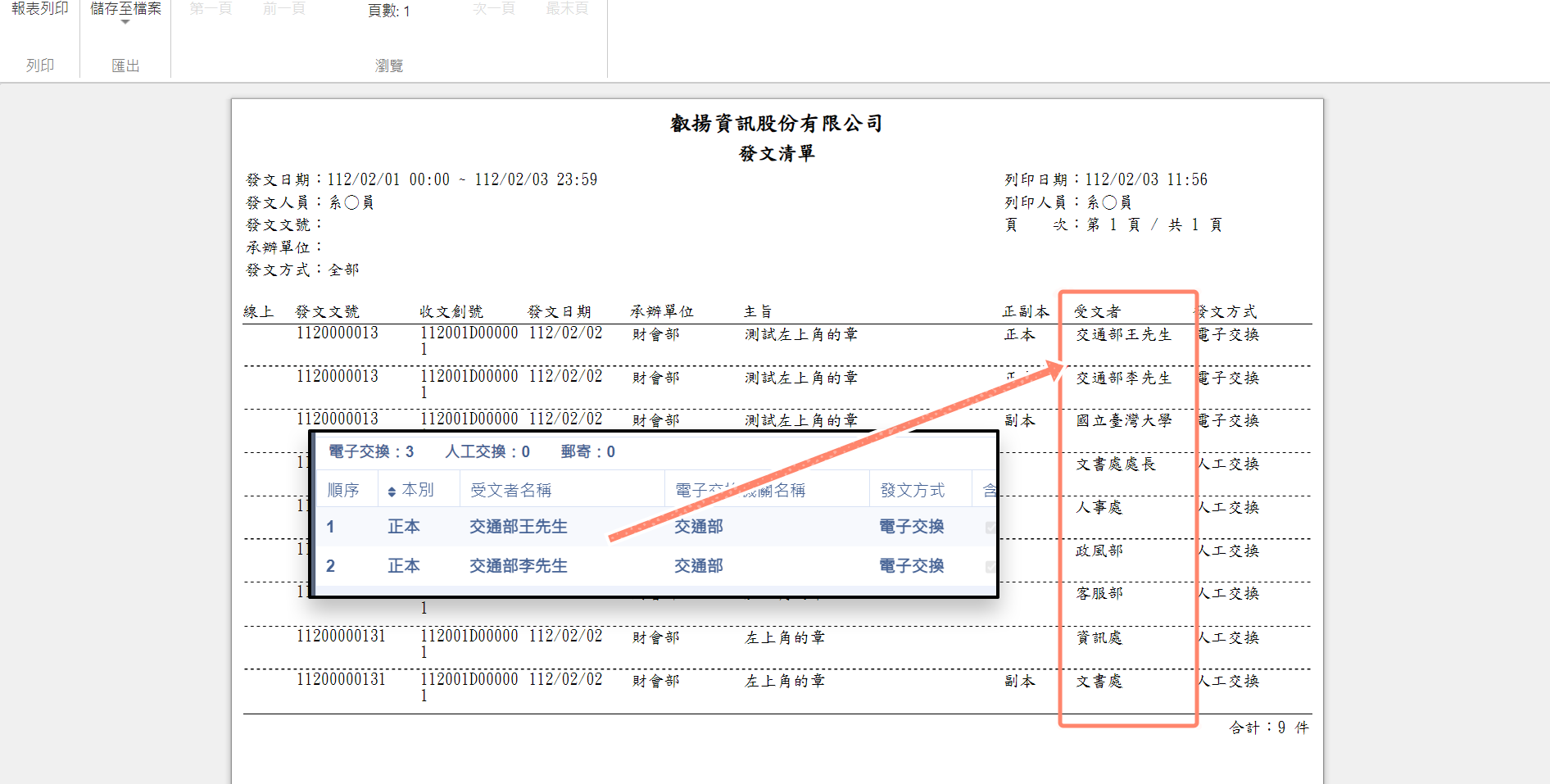
- 發文清單的「受文機關」欄位調整為「受文者」。
- 檔管作業
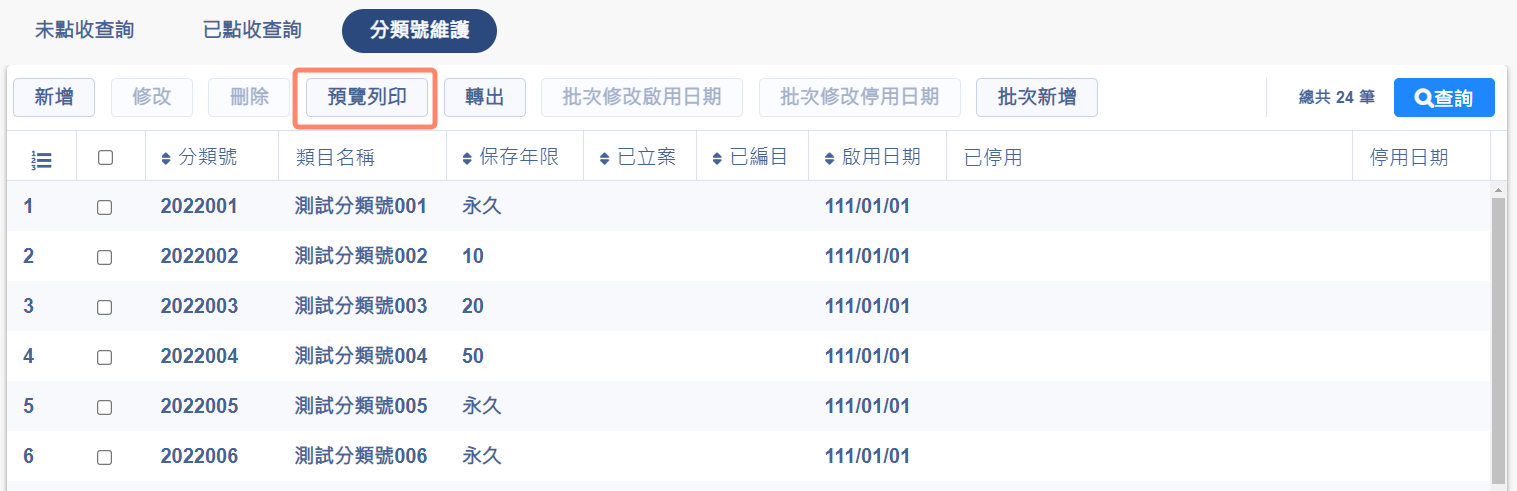
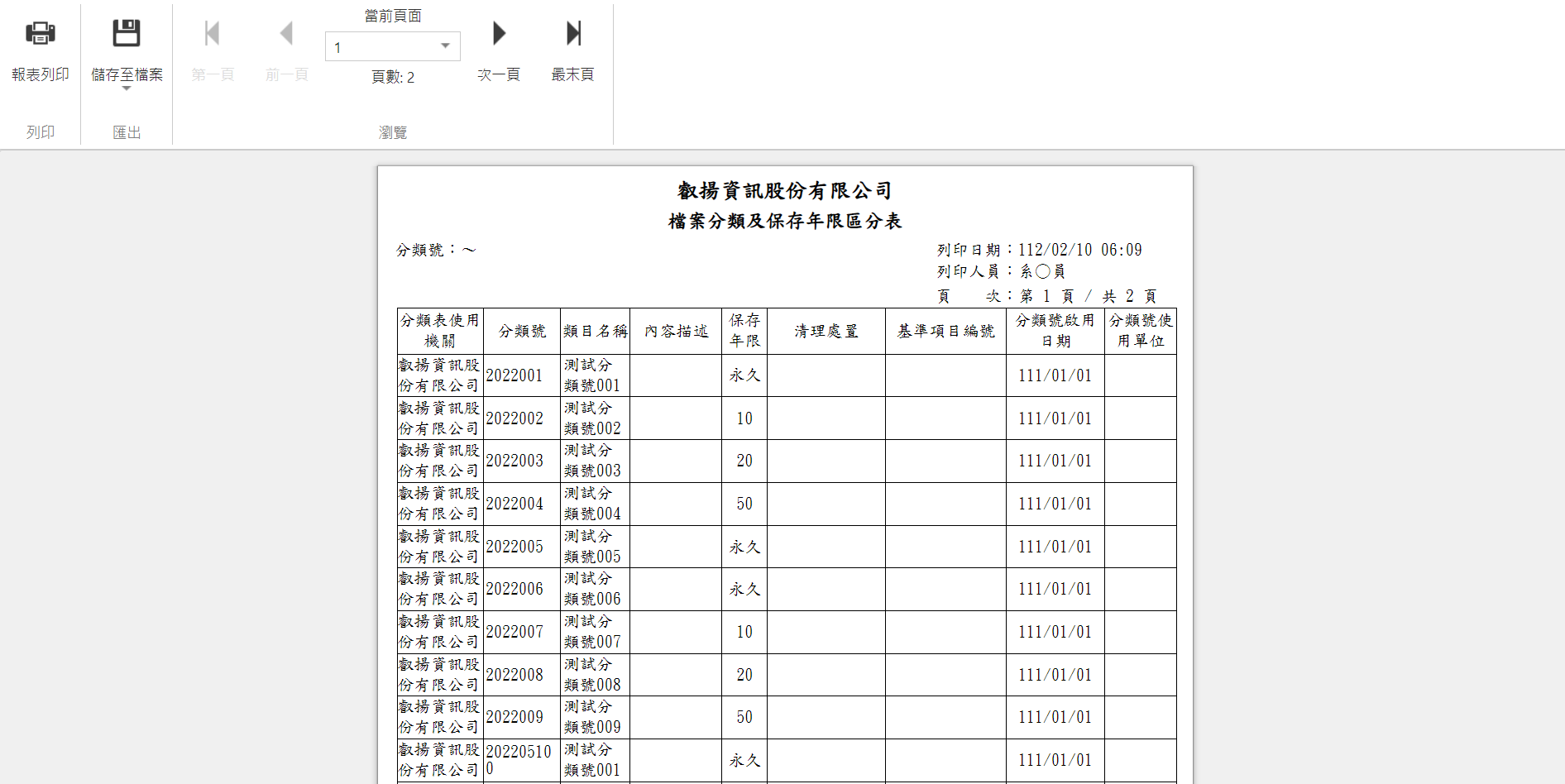
- 分類號維護提供【預覽列印】功能。
收文作業
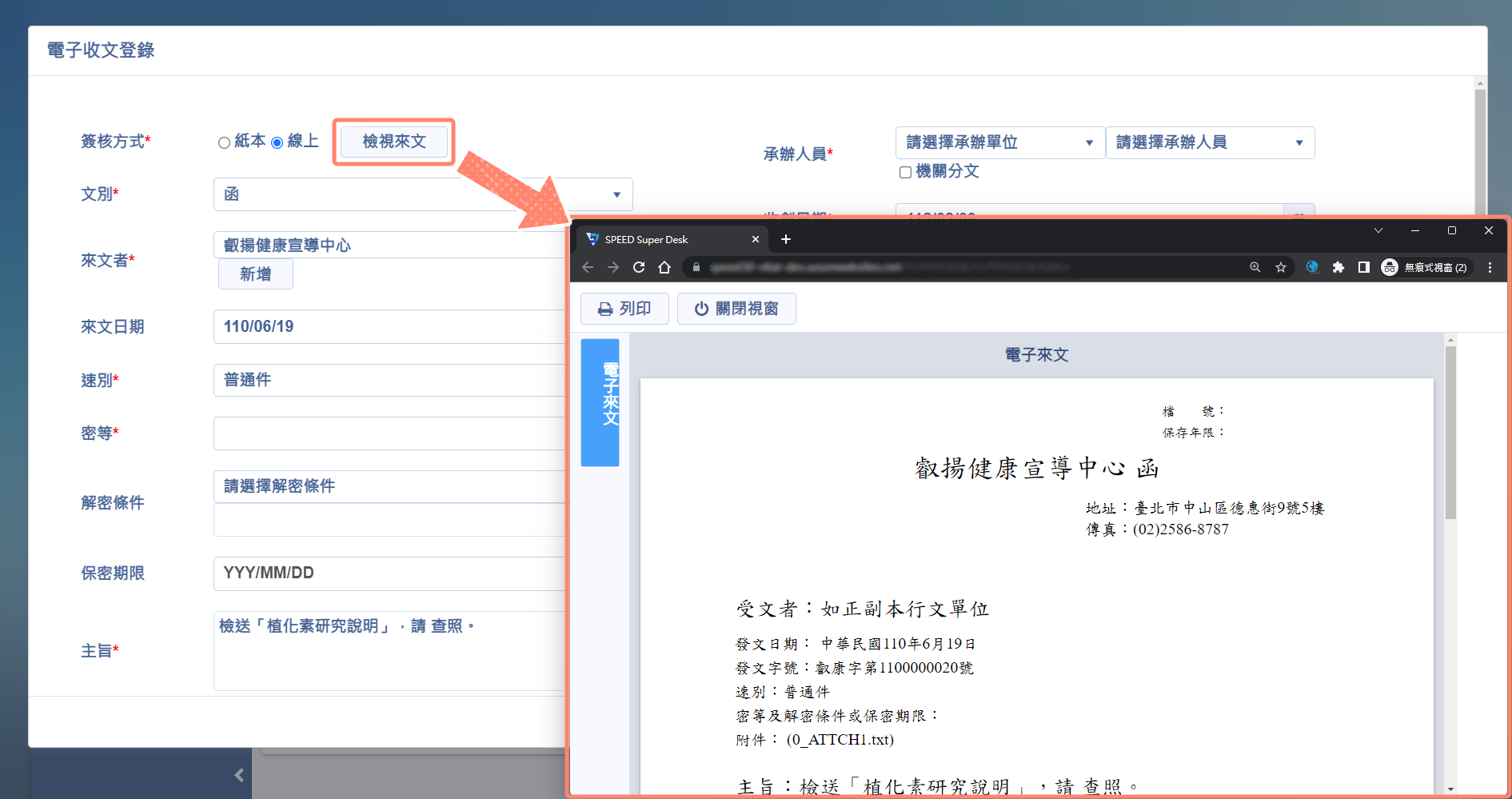
電子收文登錄登錄畫面新增【檢視來文】按鈕
收文人員點選【登錄】檢視來文內容時,點選【檢視來文】按鈕,會直接開新視窗,方便收文人員可以快速檢視來文文面內容。
承辦作業
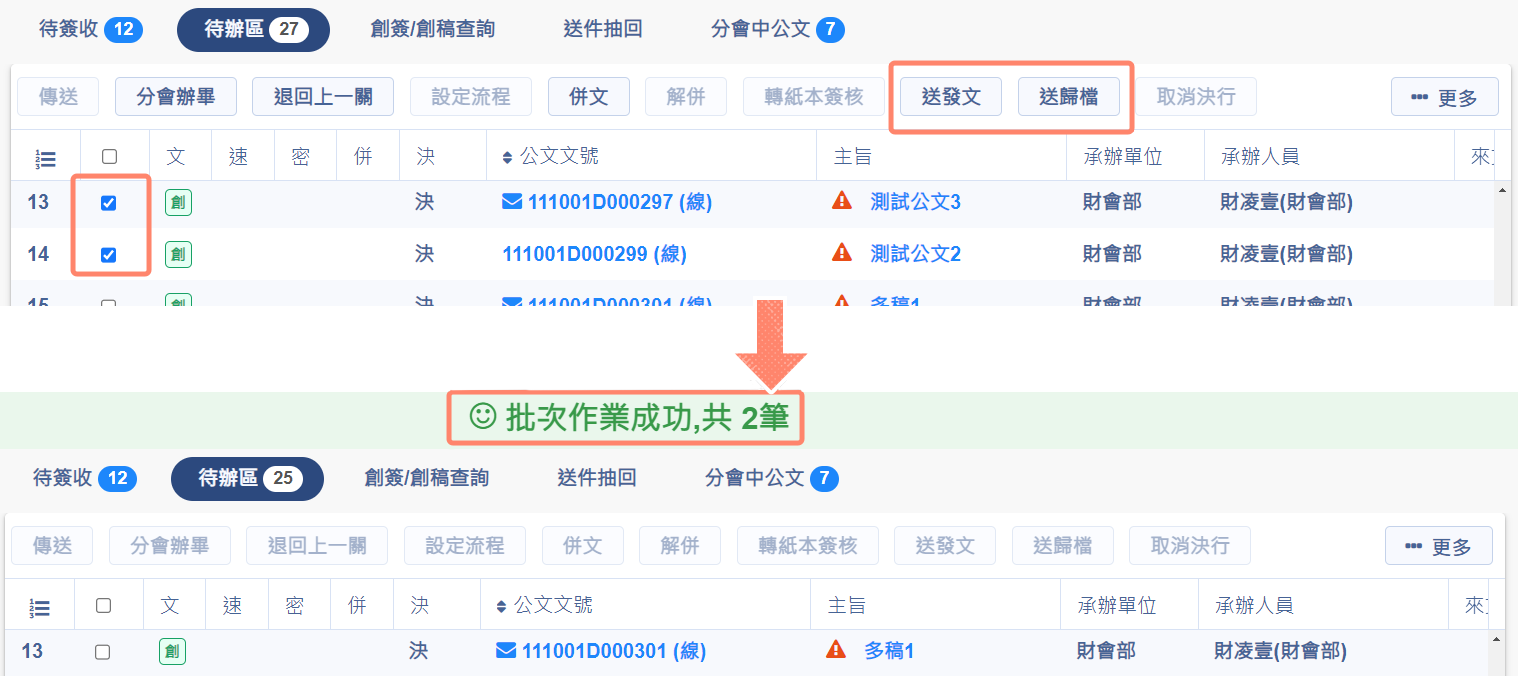
公文待辦理的【送發文】及【送歸檔】提供使用者可勾選多筆已決行線上簽核公文,批次執行送發文或送歸檔
使用者可一次勾選多筆已決行且線上簽核之公文,點選【送發文】或【送歸檔】按鈕,即可將公文批次送至發文或檔管。
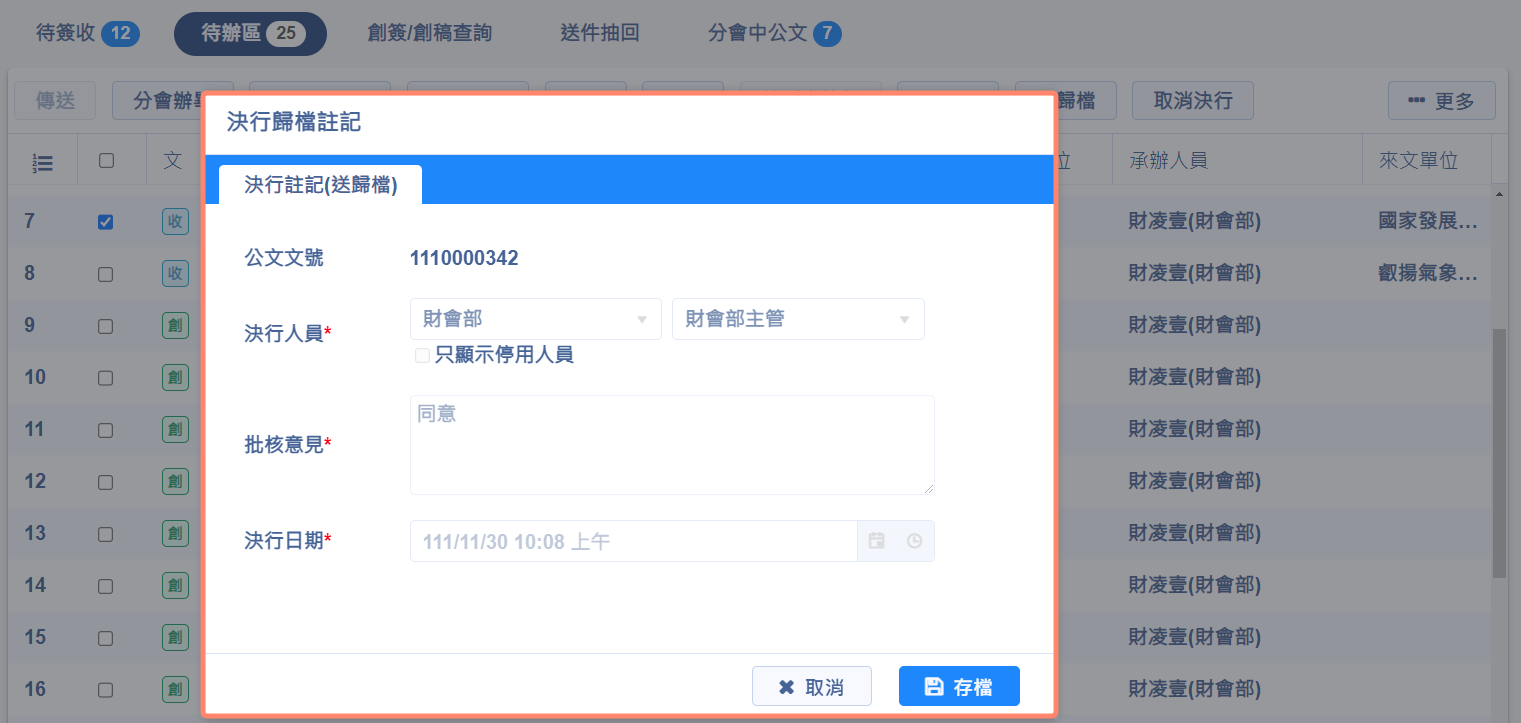
已有決行歸檔註記(有決行類別)的公文,再次進行【送發文】或【送歸檔】會再次開啟決行歸檔註記畫面
公文若已執行過送發文或送歸檔的動作,會有註記決行類別,於此前提下若再次點選【送發文】或【送歸檔】按鈕,會再次開啟決行歸檔註記畫面,點選【確認】後再進行送發文或送歸檔的作業。

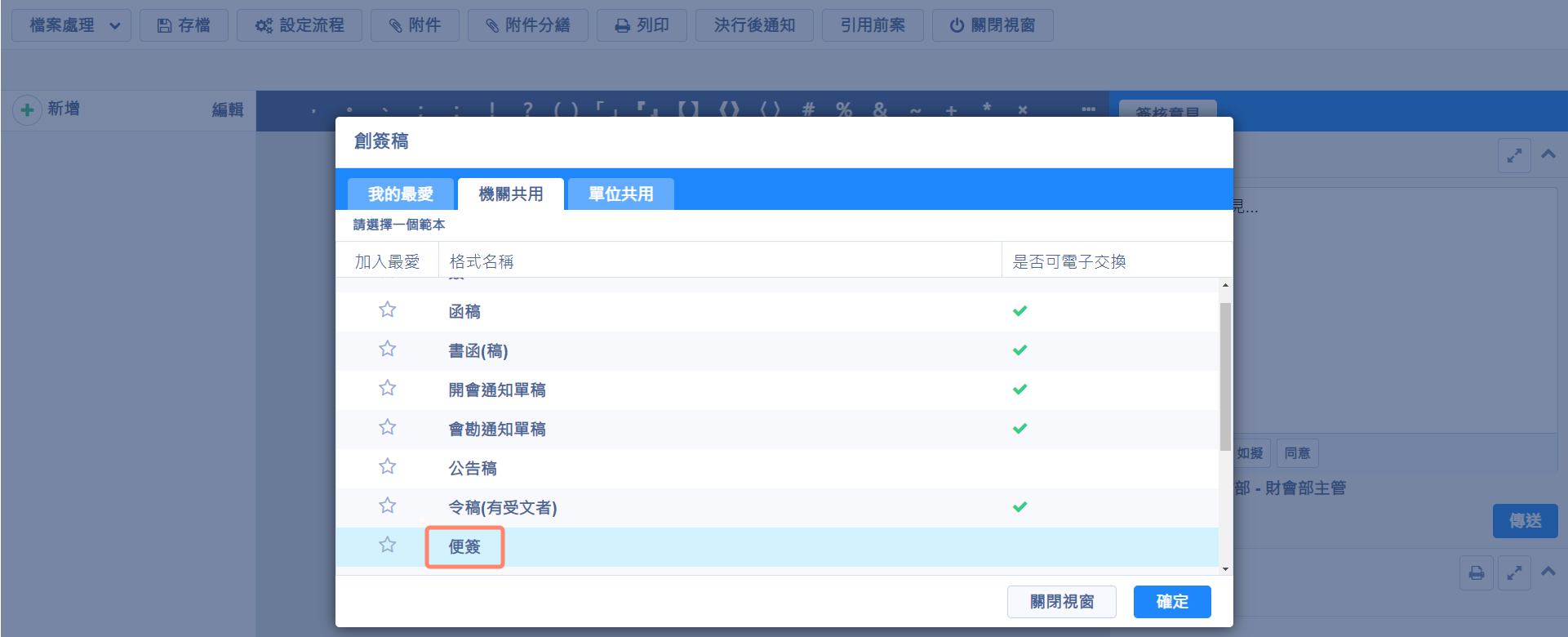
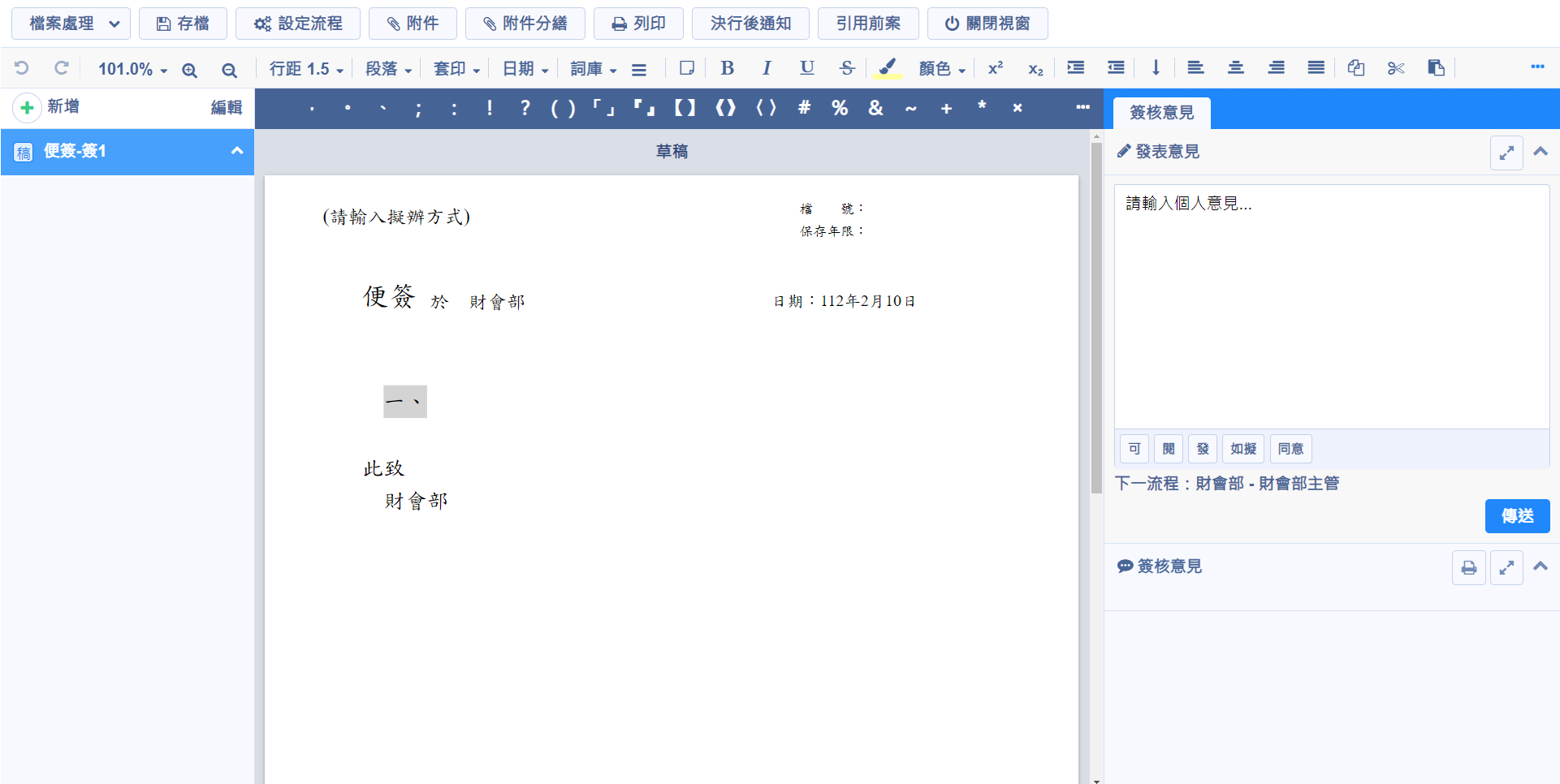
新增「便簽」範本
承辦人可於範本清單選擇「便簽」範本。
新增【匯出DOC】按鈕供匯出Word檔
承辦人可於公文製作點選【檔案處理】/【匯出DOC】,將簽稿匯出為Word檔保存。
發文作業
發文清單的「受文機關」欄位調整為「受文者」
調整前:顯示「受文機關」欄位,若同一個機關有不同的受文者,較不易辨識發給哪些受文者。
調整後:將受文機關欄位調整為「受文者」欄位,直接顯示該文號的受文者名稱,讓發文人員方便比對。
檔管作業
分類號維護新增【預覽列印】按鈕,點選後會開啟報表畫面,提供檔管人員可以將分類號查詢結果列印出來
https://faq.vitalyun.com/TW/OD#4047